
Como Afiliado de Amazon, obtengo ingresos por las compras adscritas que cumplen los requisitos aplicables. Esta guía incluye enlaces de afiliado.
Si te falta espacio para ventanas, una pantalla panorámica y dos monitores parecen resolver lo mismo. En la práctica cambian la distribución de la mesa y la manera de jugar. Antes de decidir, piensa qué ventanas necesitas ver a la vez y si quieres una superficie continua.
Comparativa rápida
| Qué comparar | Un monitor ultrawide | Dos monitores separados |
|---|---|---|
| Centro de la imagen | Sin unión entre dos paneles | Hay separación entre pantallas |
| Organización | Ventanas dentro de una pantalla | Zonas físicas independientes |
| Juegos | Compatibilidad con formato a revisar | Se puede jugar en una y usar la otra aparte |
Ultrawide: una superficie continua
Un ultrawide puede resultar cómodo para organizar varias ventanas sin un marco en medio. En juegos, consulta si los títulos que usas admiten su relación de aspecto. No todos muestran más imagen: algunos añaden bandas o utilizan modos distintos. La palabra panorámico no garantiza compatibilidad universal.
Dos monitores: tareas separadas
Dos pantallas permiten dedicar una al juego y otra a chat, documentación o controles. Necesitas comprobar salidas de vídeo, espacio para las bases y cómo conectar todo al portátil si lo utilizas. Igualar tamaño, altura o densidad de píxeles puede facilitar una distribución más coherente.
Lo que conviene comprobar antes de comprar
No compares únicamente la suma de pulgadas. La resolución total afecta a la carga gráfica, y la anchura física puede ser muy distinta. Un brazo también necesita una mesa que admita su sistema de fijación y una capacidad adecuada para el peso real de la pantalla o las pantallas.
- Lista juegos y programas que usarás a la vez.
- Mide la anchura total y revisa salidas de vídeo.
- Comprueba ajuste de altura, VESA y peso.
Qué elegiría según el uso
Elegiría ultrawide si quiero una superficie continua y mis programas lo aprovechan. Preferiría dos monitores si necesito separar tareas o reutilizar una pantalla que ya tengo.
1. Una superficie continua y dos superficies independientes no resuelven exactamente lo mismo
La decisión entre ultrawide y dos monitores empieza por las ventanas y tareas que necesitas utilizar, no por la suma de pulgadas. Una pantalla ancha ofrece continuidad física y una única matriz para el sistema cuando se utiliza como un solo monitor. Dos pantallas permiten separar destinos y posiciones, pero introducen una unión y potenciales diferencias de densidad, ajuste y conexión. Ninguna distribución aumenta productividad de manera automática: debe encajar con un flujo de trabajo concreto.
Define primero qué haces a la vez. Un editor con una línea de tiempo larga, una hoja de cálculo junto a documentación y un juego con chat secundario presentan necesidades distintas. La continuidad puede importar mucho en una tarea y poco en otra. Una separación física puede facilitar organización o impedir colocar una ventana en el centro. La comparación profesional debe describir esos intercambios y evitar declarar un ganador universal por formato.
Ultrawide no es una resolución única
La categoría agrupa pantallas con proporciones, diagonales y matrices diferentes. Un modelo de 3440 × 1440 y otro de 5120 × 1440 no ofrecen la misma anchura digital ni exigen la misma señal. También existen otras resoluciones. Identifica los dos números completos y el tamaño físico. Una denominación como panorámico o superultrawide no sustituye la ficha del producto ni permite inferir frecuencia, entradas o soporte de juegos.
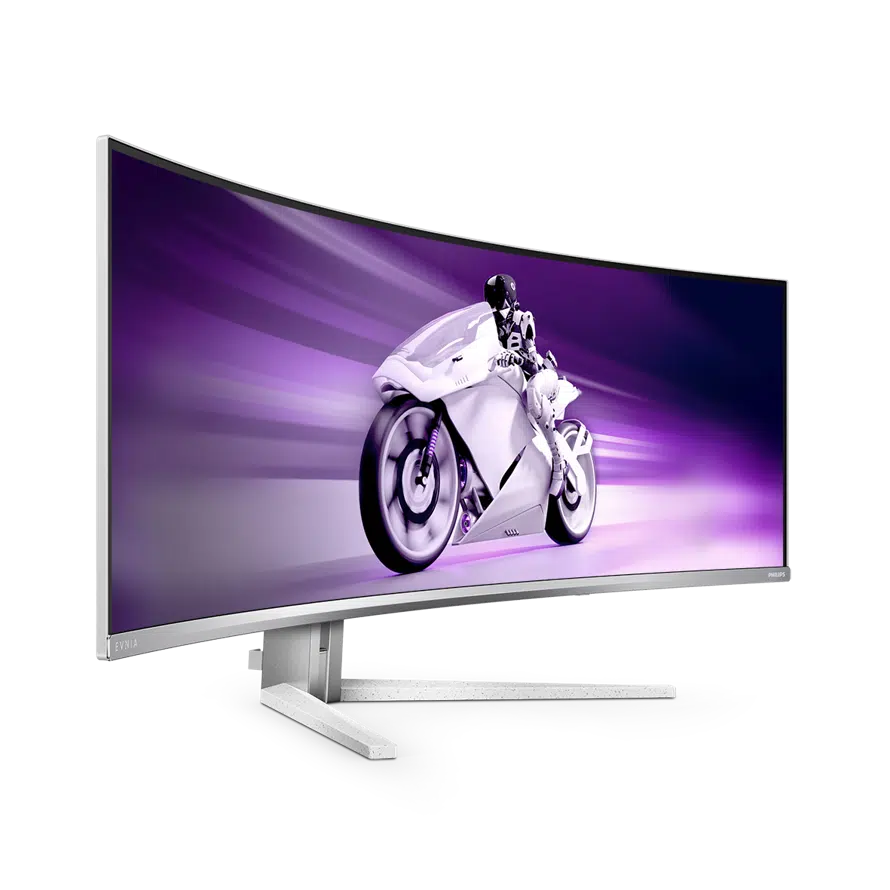
Las imágenes de esta guía muestran un Evnia de la familia de gran formato del catálogo. No son fotografías de dos configuraciones medidas bajo las mismas condiciones. Los cálculos que siguen utilizan matrices y tamaños indicados en cada ejemplo, sin atribuirlos automáticamente a cualquier modelo ilustrado. Separar ejemplo geométrico y especificación comercial evita comparar una pantalla de una categoría con datos de otra.
Dos monitores tampoco definen un conjunto único
Puedes combinar tamaños, orientaciones y resoluciones diferentes. Dos unidades iguales facilitan simetría y ajuste, pero una pantalla principal y otra secundaria pueden responder mejor a una tarea. Si reutilizas un monitor, calcula qué diferencias aceptarás en escala y altura. No conviertas la necesidad de dos superficies en la obligación de comprar dos productos idénticos cuando tu uso no lo exige.
La disposición también cambia. Dos pantallas en línea, una principal centrada con otra lateral o una secundaria vertical ofrecen recorridos de mirada y espacio distintos. Haz una plantilla del puesto y reproduce ventanas habituales. La pregunta útil es dónde queda la tarea principal y con qué frecuencia consultas las demás. Una fotografía simétrica puede resultar atractiva y seguir siendo poco práctica para tu manera de trabajar.
2. Resolución total: contar píxeles antes de comparar superficie
Un ultrawide de 3440 × 1440 contiene 4.953.600 píxeles. Dos pantallas de 2560 × 1440 suman 7.372.800. La primera matriz equivale aproximadamente al 67,2 % de la cantidad total de las dos QHD. Esto no significa que el primer puesto sea un 32,8 % menos productivo ni que el segundo necesite siempre un 48,8 % más de rendimiento gráfico. Es una comparación de cantidad de muestras digitales, no de utilidad o carga de trabajo real.
Una pantalla de 5120 × 1440 también contiene 7.372.800 píxeles: la misma cantidad que dos QHD colocadas horizontalmente. La diferencia está en continuidad, organización y características del producto. No hay un marco central entre dos matrices físicas, pero tampoco se convierte necesariamente en dos destinos independientes para el sistema. Funciones como dividir entradas o imagen por imagen deben comprobarse en la referencia concreta.
Comparación con una sola QHD
3440 × 1440 añade 880 columnas respecto a 2560 × 1440, manteniendo 1440 filas. El aumento de píxeles es del 34,375 %. Puede aportar anchura para herramientas o una línea de tiempo, pero no añade altura digital. Si tu problema principal es ver más filas de un documento, esa característica merece atención. No uses diagonal o anchura como sustituto de analizar la dimensión en la que necesitas más contenido.
Dos pantallas QHD pueden proporcionar dos áreas de altura completa para tareas distintas. Una pantalla muy ancha puede permitir varias zonas, pero cada una tiene una anchura que depende del reparto. Dividir 3440 en dos partes iguales produce 1720 columnas por zona, antes de márgenes y herramientas. Dividir 5120 produce 2560. Esos cálculos ayudan a visualizar diferencias sin prometer que una aplicación aproveche cualquier anchura de la misma forma.
Espacio físico y densidad
Para comparar tamaño de texto necesitas relacionar resolución y diagonal. La densidad se calcula dividiendo la diagonal digital entre la física. Una matriz de 3440 × 1440 en 34 pulgadas ofrece aproximadamente 109,7 PPI. Dos pantallas de 27 pulgadas a 2560 × 1440 ofrecen unos 108,8 PPI cada una. Esa proximidad geométrica puede facilitar una escala parecida, pero no garantiza idéntica presentación por estructura de panel, aplicación y configuración.
Una matriz de 5120 × 1440 en 49 pulgadas ofrece aproximadamente 108,5 PPI. Esto explica por qué un superultrawide de esa clase puede aproximarse en tamaño de píxel a dos QHD de 27. No se deduce que todos los 49 pulgadas tengan esa matriz ni que cualquier 34 tenga la misma densidad. Comprueba resolución real y medidas, especialmente cuando una ficha agrupa variantes bajo un título común.
Escalado y área útil
La escala de interfaz modifica el tamaño de elementos y el espacio lógico disponible. No compares cantidad de ventanas sin conservar una legibilidad que puedas utilizar. Un escritorio que muestra muchos paneles a letra diminuta puede tener poca utilidad práctica. Prueba documentos y herramientas a la escala prevista y mide qué zonas siguen siendo funcionales. El número físico de píxeles es una condición, no una medida completa de productividad.
Si mezclas densidades distintas en dos pantallas, puedes necesitar escalas diferentes. Algunas aplicaciones responden bien al cambio y otras presentan particularidades al moverse entre destinos. Evalúa tus programas, no solo el escritorio vacío. Una combinación desigual puede funcionar perfectamente para tareas separadas, aunque no sea la mejor para mover una ventana continuamente entre ambas. La decisión depende de esa frecuencia de uso y del contenido.
3. Geometría del puesto: anchura, peanas y posición de la tarea principal
La diagonal no se suma como una longitud de mesa. Dos pantallas de 27 pulgadas no se convierten en una de 54 con la misma forma. La anchura de cada área activa depende de su proporción y se añaden marcos, separación y soportes. Utiliza dimensiones del fabricante para el conjunto real. Los cálculos geométricos sirven como aproximación inicial y deben contrastarse con medidas exteriores y espacio de cables.
Dos pantallas de 27 pulgadas
Un rectángulo ideal de 27 pulgadas en 16:9 tiene aproximadamente 59,8 cm de ancho y 33,6 de alto. Dos colocados en línea sumarían unos 119,6 cm de área activa horizontal, sin marcos ni separación. Si los giras hacia la persona, cambia la proyección sobre la mesa y también el volumen ocupado. No utilices la suma lineal como una garantía de que caben en cualquier escritorio de 120 cm.
Las bases pueden ocupar zonas que se solapan con teclado, altavoces o portátil. Un brazo doble puede liberar parte de la mesa, pero necesita compatibilidad de peso, patrón y fijación. Comprueba margen de movimiento y acceso a tornillos. No supongas que un soporte anunciado para dos monitores de cierta diagonal admite cualquier combinación de peso o curvatura. Sus límites deben corresponder a las referencias que vas a montar.
Una pantalla muy ancha
Un superultrawide de 49 pulgadas con proporción 32:9 puede aproximarse a la anchura activa de dos 27 de 16:9, pero no debes trasladar esa relación a todas las diagonales y formatos. La curvatura modifica profundidad y forma del conjunto. Consulta dimensiones con peana y sin ella. La instalación puede necesitar más fondo del que sugiere una fotografía frontal, especialmente si los extremos se acercan a otros elementos del puesto.
Una superficie continua permite colocar la tarea principal en el centro sin una unión, pero también puede generar zonas muy laterales. Decide qué información irá en cada región y cuánto necesitas consultarla. No llenes el ancho por el simple hecho de disponer de él. Una distribución con área central principal y paneles secundarios puede ser más útil que dividir todo en partes iguales, dependiendo del programa y de tus prioridades.
Centro físico y centro de trabajo
En un conjunto de dos pantallas, colocar la unión justo delante no es obligatorio. Si una tarea domina la jornada, puedes centrar su pantalla y situar la secundaria a un lado. Si alternas dos tareas con una frecuencia parecida, otra distribución puede servir mejor. El criterio consiste en observar el uso real. Una simetría visual no garantiza que el contenido principal quede en una posición práctica.
En un ultrawide también necesitas definir el centro de trabajo. Maximizar siempre una aplicación puede producir líneas muy largas o herramientas excesivamente separadas. Utiliza zonas cuando el programa no aprovecha todo el ancho. Una pantalla continua no obliga a que cada ventana sea continua y enorme. La ventaja física debe acompañarse de una organización de interfaz que conserve lectura y acceso.
Orientación vertical
Una segunda pantalla en vertical puede ser útil para documentos o código cuando su contenido lo aprovecha. Revisa soporte físico, orientación permitida y cableado. La rotación no crea píxeles nuevos: intercambia cómo se distribuyen anchura y altura. También cambia la forma en que ciertas aplicaciones presentan controles. Prueba archivos representativos y comprueba que el panel se ajusta a la posición prevista antes de comprar por una fotografía de ejemplo.
Si mezclas orientaciones, organiza el escritorio lógico para que el puntero cruce por zonas coherentes con la disposición física. No tiene por qué existir un paso continuo por todo el borde cuando las alturas lógicas son diferentes. Esa condición puede parecer un fallo del ratón y proceder del mapa de pantallas. Identificarla evita intentar resolver con hardware una distribución de coordenadas que puedes revisar en el sistema.
4. Conexiones: contar pantallas y modos admitidos, no solo puertos visibles
El ordenador debe admitir el número de pantallas, sus resoluciones y frecuencias a través de la cadena de conexión prevista. Dos salidas físicas no garantizan cualquier combinación simultánea. Una base puede imponer límites propios y un adaptador puede cambiar modos disponibles. Identifica equipo, GPU o chip, puertos, base, cables y entradas. La compatibilidad es una cadena completa y no una única etiqueta en el monitor.
En un portátil, revisa el modelo exacto y su documentación de pantallas externas. Apple publica límites según modelo y condiciones de conexión; no basta con decir MacBook de forma genérica. El mismo principio se aplica a otros equipos. Consulta también si las condiciones cambian al utilizar la pantalla interna, determinadas bases o modos. No supongas que cerrar una tapa aumenta siempre la cantidad admitida.
Duplicar y extender
Duplicar muestra contenido equivalente en varias pantallas bajo las condiciones del sistema. Extender crea áreas adicionales para distribuir ventanas. Si esperabas dos escritorios y ves lo mismo en ambos, comprueba el modo antes de considerar un defecto. Microsoft documenta estas configuraciones y su organización. Una conexión que proporciona imagen no demuestra que hayas seleccionado la presentación que necesita tu flujo de trabajo.
Al extender, define pantalla principal, orden y posición. Ajusta cada resolución y frecuencia de manera independiente cuando el sistema lo permita. No uses una combinación inferior solo porque apareció al principio sin revisar las opciones compatibles. Guarda una referencia de la configuración funcional. Si desconectas a menudo el portátil, comprueba recuperación de ventanas y modos después de volver a conectar.
Un solo cable y varias funciones
Una conexión USB-C o Thunderbolt puede participar en vídeo, datos y alimentación según equipo y dispositivos, pero la forma del conector no garantiza todas las funciones. Revisa requisitos del puerto, cable y monitor o base. Una pantalla con concentrador no significa automáticamente que pueda alimentar tu portátil como necesitas o gestionar dos entradas del modo esperado. Identifica cada función y su condición documentada.
Si un modo máximo no aparece a través de una base, prueba una conexión directa compatible para aislar variables. No sustituyas componentes al azar. Conserva resolución, frecuencia y referencias en cada prueba. Un límite de la base no implica que el panel o la GPU estén averiados. La investigación debe distinguir capacidad individual de cada pieza y capacidad simultánea de la cadena que realmente utilizas.
Imagen por imagen y conmutación
Algunos monitores ofrecen funciones para mostrar señales de varias entradas o cambiar periféricos entre equipos. Esas funciones necesitan comprobarse por modelo y pueden tener restricciones de resolución, frecuencia o sincronización. No presentes un superultrawide como dos monitores independientes para cualquier situación sin validar esos modos. Una división visual no garantiza que conserve todas las características del funcionamiento de pantalla completa.
Si tu objetivo es trabajar con dos ordenadores, prueba también teclado, ratón y audio en el esquema previsto. Un conmutador de vídeo y uno de periféricos no siempre resuelven lo mismo. La ficha debe explicar qué cambia y cómo. Una instalación con menos cables visibles puede seguir requiriendo pasos manuales que afecten a tu comodidad diaria. Incluye esa operación en la evaluación, además de la calidad de imagen.
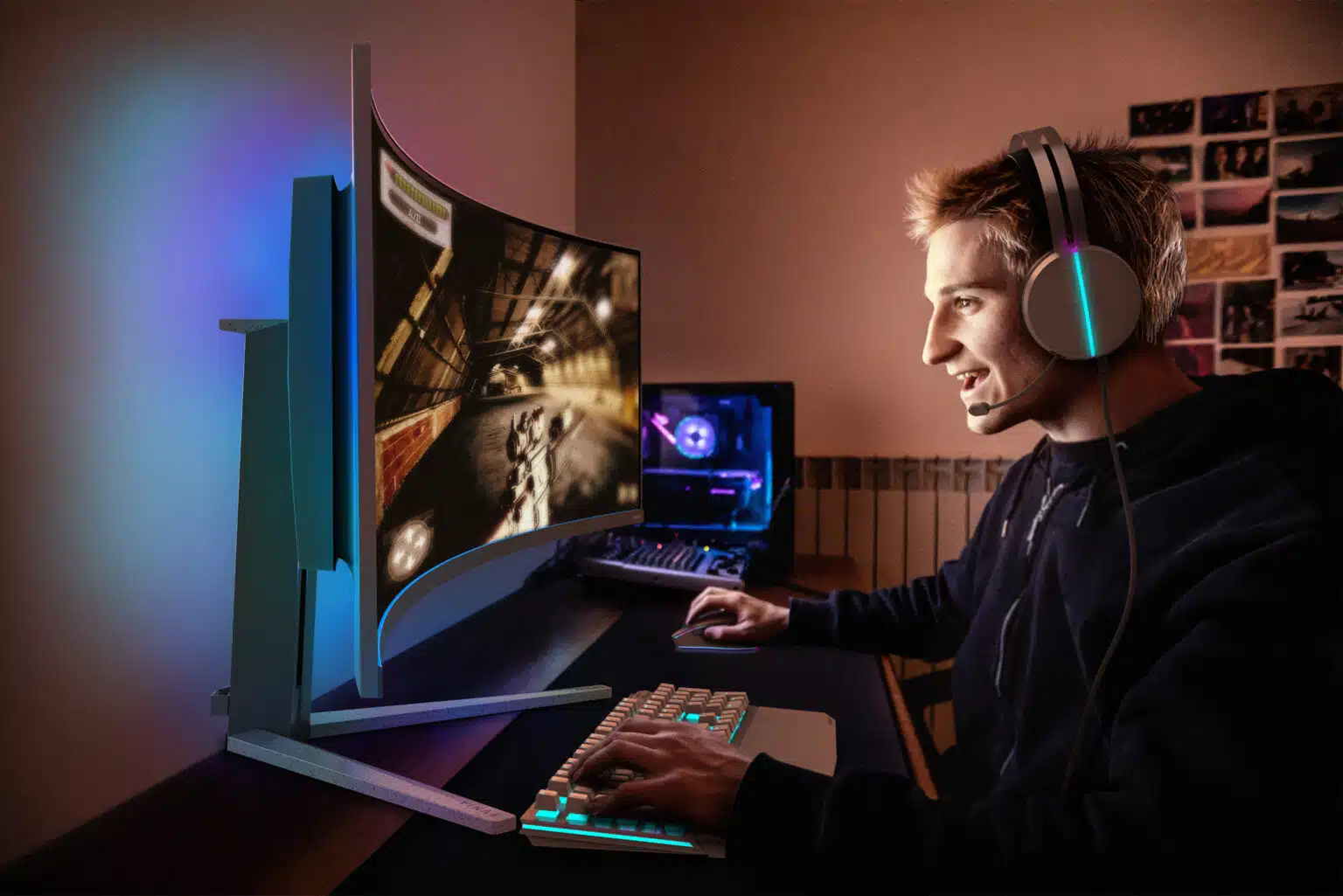
Localizar el ejemplo Evnia en Amazon: revisa la referencia y los modos de la variante elegida.
5. Juegos: formato de imagen, carga gráfica y pantalla secundaria
Un juego puede admitir una resolución ancha y presentar contenido de formas distintas. Puede aprovechar más campo visible, mantener una composición determinada, añadir bandas o aplicar otras reglas según escenas y menús. Comprueba los títulos y versiones que utilizas, no solo una lista genérica de que ultrawide funciona. El comportamiento durante juego puede diferir de cinemáticas, interfaz o reproducción de vídeo.
No instales modificaciones únicamente para obtener una apariencia panorámica sin revisar compatibilidad y condiciones del título. La compra debe partir del soporte que puedes utilizar de forma fiable. Si un juego importante para ti no aprovecha el formato, valora cómo se muestra y si esa experiencia sigue siendo aceptable. Una ventaja en otros títulos no elimina esa limitación, pero puedes ponderarla según tiempo de uso.
Renderizar una o varias superficies
Jugar en una pantalla y mostrar documentación estática en otra no equivale a extender el juego sobre dos matrices. La carga depende de qué se presenta y procesa en cada destino. Un vídeo, una transmisión o una aplicación acelerada pueden añadir trabajo, pero no se deduce una duplicación de FPS necesarios por tener dos monitores conectados. Para evaluar, conserva las tareas secundarias que realmente mantendrás abiertas.
Si extiendes un juego a una superficie mayor, revisa resolución total y compatibilidad del sistema. La unión entre dos paneles puede atravesar el centro de la imagen. Esa condición puede importar mucho más que la cantidad de píxeles en ciertos títulos. Un ultrawide continuo evita ese marco central, pero sigue necesitando soporte del juego y capacidad de GPU. La elección debe incluir experiencia visual y rendimiento, no solo uno de ellos.
Ejemplo de cantidad de píxeles
Pasar de 2560 × 1440 a 3440 × 1440 aumenta píxeles un 34,375 %. Pasar de esa matriz de 3440 a 5120 × 1440 aumenta aproximadamente un 48,8 %. Son relaciones de resolución y no predicciones directas de FPS. El motor puede estar limitado por etapas diferentes y los ajustes alteran trabajo por imagen. Busca pruebas de tu GPU con los juegos relevantes antes de convertir esas relaciones en una exigencia de compra.
Si utilizas reconstrucción o escalado, distingue resolución interna, salida y panel. Un juego puede producir parte de su imagen a otra matriz y presentar una señal más grande. No compares rendimiento entre capturas sin documentar esas opciones. Una decisión razonable puede incluir cambiar calidad o utilizar otra estrategia, pero debe ser una elección consciente y comprobada, no una promesa de que la diagonal se moverá igual con cualquier ordenador.
Refresco y comportamiento en movimiento
La continuidad física no determina frecuencia, respuesta de píxel o latencia. Dos pantallas del mismo formato pueden comportarse de forma distinta. Revisa ensayos de la referencia, modos de respuesta y condiciones de sincronización. Si el producto permite dividir entradas, comprueba qué prestaciones conserva en ese modo. No reúnas en una tabla ventajas obtenidas en configuraciones incompatibles como si pudieran estar activas a la vez.
En una combinación de dos monitores, una pantalla rápida para juego y otra secundaria diferente pueden ser suficientes. No necesitas pagar por la misma frecuencia en la secundaria si tu tarea no la requiere. Comprueba, sin embargo, estabilidad de la configuración mixta con tus aplicaciones. Una evaluación doméstica puede identificar problemas de uso concretos, aunque no mida latencia con precisión de laboratorio.
Captura y transmisión
Si emites o compartes partidas, verifica qué superficie captura la aplicación y qué resolución entrega. Un formato muy ancho puede requerir encuadre, bandas o otra composición para el destino. Una segunda pantalla puede mantener controles fuera del juego. Ninguna opción es universalmente superior: depende de plataforma, programa y resultado que quieres mostrar. Diseña una escena de prueba antes de basar la compra en una captura promocional.
Conserva también límites de rendimiento al emitir. Juego, codificación, navegador y controles pueden compartir recursos. Si comparas una configuración con transmisión y otra sin ella, la diferencia no pertenece solo al monitor. Registra las cargas y utiliza una secuencia repetible. La conclusión técnica debe describir el sistema de uso completo, especialmente cuando la pantalla secundaria forma parte del flujo de creación.
6. Organización de ventanas: aprovechar el área sin convertir cada aplicación en una franja
Una superficie grande necesita una distribución que responda a tareas. Dividirla en partes iguales es una opción, no una obligación. Un área central amplia y dos zonas de referencia puede funcionar mejor que tres columnas idénticas. Si un programa requiere una anchura mínima para sus herramientas, prueba esa condición antes de decidir cuántas ventanas caben. La matriz física no garantiza que todas las aplicaciones sigan siendo utilizables al estrecharlas.
Zonas y pantalla completa
Las herramientas de organización permiten asignar ventanas a regiones y cambiar de distribución. Microsoft describe FancyZones como una utilidad para definir zonas y ajustar posición y tamaño mediante arrastre o atajos. Puede servir en una pantalla ancha y también en varias. Su existencia no convierte una zona en una pantalla física independiente para todas las funciones de programas, captura o pantalla completa.
Comprueba cómo se comporta maximizar dentro de tu aplicación. Algunos flujos necesitan ocupar el monitor completo y otros funcionan mejor en una ventana limitada. Si alternas entre ambos, valora rapidez de atajos y recuperación de la distribución. No atribuyas al formato una molestia que podría proceder de un método de organización poco adecuado, pero tampoco asumas que una utilidad resolverá todas las particularidades de cualquier programa.
Línea de tiempo, código y documentos
Una línea de tiempo puede aprovechar continuidad horizontal sin un marco, pero también necesita espacio para previsualización y herramientas. En código, quizá prefieras editor, consola y documentación con anchuras diferentes. En lectura, una línea excesivamente larga puede resultar poco práctica y una segunda zona vertical puede aportar otra organización. Reproduce archivos reales y observa qué área utilizas de verdad en cada tarea.
La prueba debe conservar tamaño de letra y controles que puedas usar. No cuentes ventanas solo porque todas aparecen en pantalla. Evalúa si necesitas cambiar continuamente de zoom o desplazar herramientas para acceder a ellas. Una distribución efectiva reduce trabajo de reorganización bajo tus condiciones, pero no garantiza un porcentaje universal de productividad. Evita convertir una preferencia o una demostración breve en una cifra de mejora no medida.
Separación de tareas y distracciones
Dos destinos físicos pueden facilitar mantener una aplicación aparte, como chat o documentación. También pueden favorecer acumular ventanas que no necesitas. Un ultrawide puede concentrar todo y seguir presentando distracciones laterales. La compra no sustituye decidir qué información debe permanecer visible. Define qué consultas de manera frecuente y qué puede quedarse minimizado, para no pagar área que solo amplía ruido visual.
Si compartes pantalla en llamadas, esa organización también importa. Poder compartir una ventana concreta puede resolver parte del problema, mientras compartir un monitor muy ancho puede producir una presentación poco legible para el receptor. Prueba el programa y el destino real. Una separación física no garantiza privacidad si eliges el área equivocada, y una zona de una pantalla no siempre se presenta como destino independiente en todas las aplicaciones.
7. Método de evaluación antes de decidir
Construye una prueba de escritorio con tareas representativas. No necesitas comprar todas las opciones para empezar: puedes utilizar plantillas de dimensiones, la pantalla actual y una distribución de ventanas que aproxime tus necesidades. Esa prueba no reproduce calidad de un panel nuevo, pero permite identificar anchuras mínimas, importancia de una unión central y espacio de mesa. Separa lo que el ensayo puede demostrar de lo que sigue necesitando una referencia física.
Inventario del trabajo real
Anota aplicaciones abiertas, archivos y frecuencia de consulta. Identifica una tarea principal y hasta dos o tres elementos que realmente necesites ver de forma simultánea. No diseñes el puesto para una situación excepcional que ocurre una vez al mes si compromete el trabajo cotidiano. Si hay varias jornadas muy diferentes, define dos distribuciones y comprueba la facilidad para alternar entre ellas.
Incluye juegos, llamadas y conexión de portátil si forman parte del uso. Un conjunto puede funcionar muy bien como escritorio fijo y resultar incómodo cuando necesitas cambiar de equipo cada día. La revisión debe abarcar conexión, recuperación de ventanas y selección de entradas. Ese tiempo de operación forma parte de la experiencia, aunque no aparezca en la ficha de resolución o en una prueba de color.
Comparación de espacio lógico
Calcula anchura disponible por zona a la escala prevista. Si tu aplicación necesita alrededor de 1200 unidades lógicas para un panel cómodo, una división de tres columnas de 3440 puede quedarse corta antes de márgenes. No trates esa cifra hipotética como requisito de todos los programas: úsala para entender el método y mide el tuyo. Una tabla de anchuras mínimas resulta más útil que una promesa de que cualquier ultrawide admite tres aplicaciones completas.
Con dos pantallas puedes mantener una ventana maximizada y otra independiente. En una pantalla continua, puedes aproximar ese reparto con zonas, pero debes comprobar controles y comportamiento de maximizado. La diferencia es de gestión, no solo de cantidad de píxeles. Si pasas mucho tiempo arrastrando bordes para recuperar tu distribución, registra esa fricción en lugar de ignorarla porque el conjunto parece más limpio visualmente.
Evaluación física
Marca ancho de paneles, bases y posición de conectores. Sitúa teclado, ratón y otros accesorios como los utilizas. Comprueba si la tarea principal queda donde quieres y si puedes regular altura sin bloquear el puesto. No traslades una medida ideal de área activa a la compra sin consultar el conjunto con soporte. Las patas y el fondo de una pantalla curva pueden ser determinantes en una mesa de poca profundidad.
Si necesitas brazos, revisa carga por unidad, compatibilidad y fijación de la mesa. La suma de pesos no es la única condición de un soporte doble: su geometría y rango también importan. Sigue instrucciones de montaje y no improvises una fijación en un tablero que no cumple requisitos. Un ahorro en peanas no debe ocultar el coste y condiciones del sistema que las sustituye.
Validar señal y reconexión
Comprueba resolución, frecuencia y escala de cada destino. Utiliza una conexión directa admitida cuando necesites aislar problemas de una base. Documenta cables y puertos. Si el sistema solo ofrece duplicación donde esperabas extensión, revisa modo y capacidades antes de comprar otro monitor. Un ordenador puede imponer un límite que una pantalla adicional por sí sola no elimina.
Repite la secuencia de uso: conectar, trabajar, suspender, desconectar y volver a conectar cuando sea relevante. Observa si ventanas, audio y modos regresan de forma práctica. No generalices una prueba de otro modelo de portátil. Conserva la referencia exacta del equipo, base y monitores. Si algo falla, esa información permite distinguir configuración, compatibilidad y posibles incidencias del dispositivo.
8. Diagnóstico y criterios de aceptación
Una pantalla no aparece
Revisa alimentación, entrada seleccionada, modo del sistema y límites documentados del equipo. Comprueba cada pantalla por separado con una conexión conocida cuando sea posible. Si ambas funcionan individualmente pero no juntas, la simultaneidad de la cadena merece atención. No concluyas automáticamente una avería del panel. Número de destinos y combinaciones de modos son requisitos distintos de que exista un conector físico.
Si utilizas una base, verifica su referencia y soporte en tu sistema. Retírala temporalmente de la comparación con una conexión directa admitida para separar variables. No cambies a la vez controladores, cableado y modos sin registrar. Una secuencia reproducible es más útil para soporte que una lista de ajustes realizados sin saber cuál cambió el resultado.
El puntero no cruza por donde esperas
Revisa el mapa lógico y la alineación de pantallas. Diferencias de resolución, escala y orientación pueden hacer que parte del borde no tenga un destino equivalente. Ajusta organización conforme a la disposición real y prueba varios puntos. No confundas ese comportamiento de coordenadas con un fallo del sensor del ratón. El problema puede resolverse revisando el escritorio en lugar de sustituir periféricos.
Si una aplicación cambia de tamaño al moverla, comprueba escalado y comportamiento del programa entre densidades. Una combinación mixta puede ser adecuada si cada aplicación permanece en su pantalla, aunque resulte menos coherente para moverla continuamente. Esa limitación debe ponderarse según el flujo, no transformarse en una afirmación de que dos monitores diferentes nunca sirven.
El juego muestra bandas o una composición inesperada
Comprueba soporte del título, resolución seleccionada y modo de presentación. Distingue juego, menús y cinemáticas. Una señal válida para el monitor no obliga al programa a aprovechar toda la proporción. Si la limitación afecta a tus juegos principales, inclúyela en la decisión. Una modificación estética no garantiza una experiencia estable ni la misma compatibilidad después de cada actualización.
Si el rendimiento baja, registra resolución interna y salida, ajustes y tareas secundarias. Comparar otra escena o una transmisión activa introduce variables. Utiliza condiciones repetibles para saber si el cambio se relaciona con renderizar más píxeles o con otra carga. No atribuyas al simple número de pantallas un porcentaje fijo de pérdida que no has medido.
9. Presupuesto del conjunto y decisión final
Suma pantalla o pantallas, soportes, cables, base y adaptadores realmente necesarios. Incluye una posible mejora de GPU solo si forma parte de un objetivo definido y no como gasto imaginario asignado a una opción para hacerla parecer peor. Si reutilizas una pantalla, esa condición cambia la comparación. El presupuesto debe corresponder a lo que comprarás y a las funciones que has verificado.
Con cifras hipotéticas, dos monitores de 180 euros y un soporte necesario de 70 suman 430. Un ultrawide de 400 podría costar menos en ese escenario, pero la comparación cambia si ya tienes una pantalla o si el ultrawide requiere otra base. No son precios actuales ni una recomendación de oferta. El ejercicio muestra por qué comparar una etiqueta frente a dos etiquetas puede omitir requisitos relevantes.
Puedes buscar monitores ultrawide en Amazon y comparar pantallas para un conjunto doble después de definir matrices y conexiones. Los enlaces incluyen afiliación y abren búsquedas; verifica referencia, variante, vendedor y contenido en el resultado elegido.
Elige continuidad si tu contenido y organización la aprovechan, y separación si necesitas destinos independientes o reutilizar componentes. En ambos casos, valida el puesto completo. La mejor decisión no se deduce de la suma de pulgadas, de una imagen espectacular o de una supuesta mejora universal de productividad. Se apoya en espacio útil, compatibilidad y tareas que puedes realizar con una configuración documentada.
Fuentes y alcance del análisis
- Microsoft: configuración de varias pantallas en Windows.
- Microsoft: organización de ventanas con FancyZones.
- Apple: conexión de pantallas externas según modelo de Mac.
- Microsoft: diagnóstico de conexiones de monitores.
Documentación consultada el 26 de octubre de 2026. Los ejemplos de resolución, densidad, superficie y presupuesto son cálculos ilustrativos. No se han realizado mediciones propias de productividad, FPS, color o latencia. Las fotografías proceden del catálogo Evnia de GlowUpGamer y no acreditan una comparación experimental entre dos puestos de trabajo.
Ficha final del puesto que vas a utilizar
Resume la elección en una hoja con matriz total, escala, dimensiones exteriores, soporte y conexiones. Añade la distribución de ventanas prevista para tu tarea principal. Deja pendiente cualquier función no confirmada. Una lista honesta permite resolver dudas antes de pagar, mientras una tabla completada con suposiciones puede ocultar un límite importante de la base o del equipo.
Comprueba primero requisitos excluyentes. Si una combinación no puede mostrar las señales necesarias o no cabe en el puesto, una valoración estética no resuelve esa carencia. Entre alternativas que cumplen, compara continuidad, separación, coste y operación cotidiana. No necesitas demostrar que una opción es superior para todo el mundo; necesitas que encaje con tus tareas y condiciones de uso.
Después de unos días, revisa si mantienes la distribución o si arrastras ventanas continuamente para recuperar espacio. Observa qué zonas consultas y cuáles permanecen vacías. Esa experiencia ayuda a ajustar organización sin comprar inmediatamente otra pantalla. Una superficie adicional tiene utilidad cuando puedes utilizarla de manera práctica, no solo porque permite mostrar más contenido simultáneo en una fotografía.
Si cambias de portátil, base o GPU, repite las comprobaciones de señal y simultaneidad. La configuración documentada sirve como referencia, pero no garantiza capacidades de un equipo diferente. Conserva cables identificados y manuales relevantes. Esa trazabilidad reduce el trabajo de reconstruir el montaje cuando aparezca una limitación y permite mantener un puesto estable a lo largo de futuras actualizaciones.
Comparar opciones en Amazon
Los siguientes enlaces abren búsquedas de Amazon para comparar opciones, no una ficha única. Comprueba la referencia, las variantes, el precio final y la disponibilidad del vendedor antes de comprar.
Buscar un monitor ultrawide en Amazon
Buscar dos monitores separados en Amazon
Preguntas frecuentes sobre ultrawide y dos monitores
¿Un ultrawide de 34 equivale a dos QHD de 27?
No por tamaño ni por cantidad de píxeles. El ejemplo 3440 × 1440 contiene unos 4,95 millones, frente a 7,37 millones de dos QHD. También cambia continuidad y organización. Compara matrices completas, escala y anchura útil por tarea. La diagonal no se suma como si describiera una sola pantalla de la misma forma.
¿5120 × 1440 tiene tantos píxeles como dos QHD?
Sí, aritméticamente ambas configuraciones suman 7.372.800 píxeles cuando las dos QHD son 2560 × 1440. Eso no las convierte en idénticas. Una superficie continua y dos destinos físicos pueden ofrecer otra gestión de ventanas, entradas y pantalla completa. Revisa las funciones concretas del monitor y de las aplicaciones que utilizarás.
¿Dos pantallas duplican la carga del juego?
No automáticamente. Jugar en una y mostrar documentación en otra no equivale a renderizar el juego sobre ambas. La carga depende del contenido y de las aplicaciones secundarias. Un vídeo o transmisión puede añadir trabajo. Conserva esas tareas en una prueba representativa y evita atribuir un porcentaje universal de pérdida al número de monitores.
¿Todos los juegos aprovechan una proporción ancha?
No debes darlo por supuesto. Comprueba el título y versión, incluyendo menús y cinemáticas. Puede haber bandas o composiciones distintas. Una señal admitida por el monitor no garantiza que el juego use toda su anchura. Valora el comportamiento real en tus títulos principales y no bases la compra en una demostración de otro juego.
¿Una zona de ventanas funciona como un monitor independiente?
No para todas las funciones. Puede organizar tamaño y posición, pero compartir pantalla, maximizar o usar pantalla completa dependen de cada programa. FancyZones permite definir zonas, sin convertir automáticamente una matriz física en varios destinos equivalentes. Prueba el flujo de trabajo y distingue organización de ventanas de funciones de varias entradas del monitor.
¿Cualquier portátil admite dos monitores externos?
Depende del modelo y de la combinación de resoluciones, frecuencias y conexiones. Comprueba documentación del equipo, base y cables. Dos puertos visibles no garantizan cualquier modo simultáneo. Apple publica condiciones según modelo y otros fabricantes también especifican límites. No extrapoles soporte de un portátil de la misma familia a otra referencia.
¿Duplicar y extender son lo mismo?
No. Duplicar presenta contenido equivalente según condiciones del sistema; extender crea área adicional para distribuir ventanas. Si ves la misma imagen donde esperabas tareas separadas, revisa primero el modo. Después organiza posiciones, pantalla principal, resolución y escala. Obtener señal no demuestra que la presentación seleccionada corresponda al flujo que necesitas.
¿Puedo mezclar una pantalla vertical con otra horizontal?
Puede ser útil si equipo, panel y soporte lo permiten. Comprueba regulación, orientación admitida y cableado. La rotación redistribuye la matriz sin crear píxeles. Evalúa documentos y mapa lógico del escritorio. Diferencias de altura y escala pueden cambiar por dónde cruza el puntero, sin que eso signifique un fallo del ratón.
¿Un brazo anunciado para dos pantallas sirve con cualquier modelo?
No. Revisa peso, patrón, geometría, rango y fijación de la mesa. Diagonal por sí sola no valida una combinación, especialmente con pantallas curvas o muy anchas. Sigue instrucciones de montaje. Incluye coste y condiciones del soporte en el presupuesto, en lugar de tratarlo como un accesorio universal que resuelve cualquier ocupación de mesa.
¿Una pantalla muy ancha siempre mejora videollamadas y compartir escritorio?
Depende del programa y de lo que compartas. Mostrar todo un escritorio muy ancho puede ser poco legible para el receptor. Compartir una ventana puede resolver parte de esa condición. Prueba selección y encuadre reales, sin asumir que una zona aparece como monitor independiente. La organización también debe evitar mostrar información fuera del área que querías compartir.
¿Por qué una pantalla funciona sola pero no junto a otra?
Revisa capacidad simultánea del equipo y de la cadena de conexión, además de modos y bases. El funcionamiento individual no garantiza cualquier conjunto. Prueba una conexión directa admitida cuando sea posible y cambia una variable cada vez. Documenta equipo, entradas, cables y resolución para distinguir límite de configuración de una posible incidencia del dispositivo.
¿Qué comparo antes de conservar la compra?
Tareas reales, espacio lógico legible, colocación física, conexiones y recuperación tras reconectar. Comprueba juegos y programas relevantes, no solo una imagen de escritorio. Registra resolución, escala, frecuencia y accesorios. Conserva documentación y primeras pruebas reversibles. La decisión debe explicar qué necesidad resuelve cada configuración y qué límites siguen presentes.
También te puede ayudar
Ver la reseña de un producto de esta categoría. La imagen de esta guía muestra un ejemplo del catálogo de la web; las características y condiciones deben comprobarse en la referencia que elijas.
Guía editorial de compra. No se presentan pruebas propias ni mediciones de laboratorio de los productos.



Justo lo que buscaba para hacer mi elección de compra.
Ahora tengo claro qué tan bien se adapta a mi setup.