
Como Afiliado de Amazon, obtengo ingresos por las compras adscritas que cumplen los requisitos aplicables. Esta guía incluye enlaces de afiliado.
Subir de tamaño parece una mejora evidente hasta que acercas el monitor a una mesa pequeña. La diagonal, la resolución y la distancia a la que juegas cambian la experiencia. La curva por sí sola no convierte una pantalla en una compra mejor.
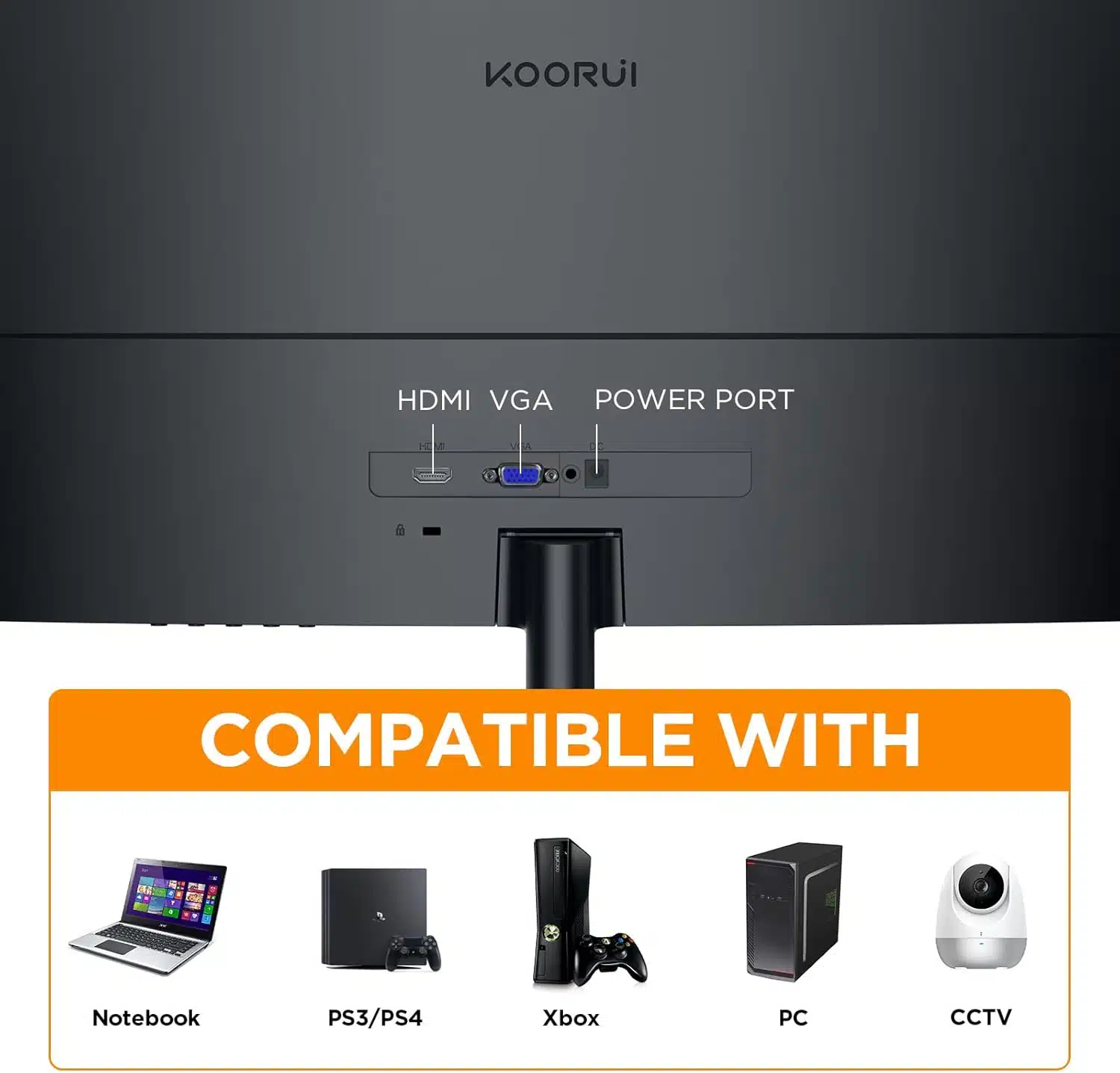
Comparativa rápida
| Qué comparar | Monitor curvo de unas 24 pulgadas | Monitor curvo de 27 pulgadas |
|---|---|---|
| Mesa | Ocupa menos anchura en general | Necesita comprobar espacio y peana |
| Resolución | Hay que verificarla en cada modelo | Más tamaño no implica más píxeles |
| Compra | Prioriza ajuste al espacio | Revisa también distancia y nitidez |
Un tamaño contenido puede ser suficiente
Si te sientas cerca o el escritorio tiene poca profundidad, una diagonal menor puede resultar práctica. Comprueba el ancho total y la base, no solo las pulgadas. Una peana muy profunda puede dejarte la pantalla demasiado cerca aunque la diagonal parezca adecuada.
Más pulgadas: mira qué resolución acompaña
Al aumentar la diagonal manteniendo la misma resolución, los píxeles se reparten en una superficie mayor. Eso afecta a cómo percibes texto y detalles a una distancia concreta. Si también subes de resolución, revisa si tu ordenador puede mover los juegos como quieres y con qué ajustes.
Lo que conviene comprobar antes de comprar
La curvatura, la frecuencia de refresco y las conexiones son características separadas. Dos monitores curvos pueden ser muy distintos. No mezcles las especificaciones de variantes de una misma ficha: identifica la referencia completa y comprueba qué resolución y frecuencia admite cada entrada con tu equipo.
- Mide ancho de pantalla, peana y distancia de uso.
- Compara resolución y refresco por separado.
- Verifica entradas, soporte regulable y montaje VESA.
Qué elegiría según el uso
No elegiría solo por pulgadas. Compararía tamaño, resolución y espacio real, y me quedaría con la pantalla que pueda utilizar a una distancia cómoda sin renunciar a las conexiones que necesito.
1. Tamaño, resolución y curva: tres decisiones diferentes
Elegir entre unas 24 y 27 pulgadas exige separar dimensiones físicas, cantidad de píxeles y geometría de la pantalla. Un monitor más grande puede mostrar exactamente la misma cantidad de información digital, pero distribuida sobre una superficie mayor. Uno con más resolución puede ofrecer detalle y espacio de trabajo diferentes, aunque necesite ajustar escala para leer cómodamente. La curvatura modifica la forma, sin añadir píxeles ni garantizar por sí sola mejor color, respuesta o comodidad.
La decisión empieza por el puesto y la tarea. Trabajar con texto durante horas no plantea exactamente el mismo objetivo que jugar a alta frecuencia o ver contenido desde cierta distancia. También importa la capacidad del ordenador para producir los fotogramas que buscas a la resolución elegida. No compres diagonal y después intentes resolver todas las demás condiciones mediante ajustes improvisados. Define requisitos y compara referencias completas, con conexiones y soporte incluidos.
Qué significa la diagonal
La diagonal relaciona anchura y altura a través de la proporción de imagen. Dos pantallas con la misma diagonal y diferente formato no ofrecen el mismo ancho ni el mismo alto. Los cálculos de esta guía utilizan ejemplos ideales de 16:9 y diagonales exactas de 24 y 27 pulgadas. Un producto de 23,6 o 23,8 no tiene exactamente esas dimensiones. Para comprar, utiliza medidas del área activa y del conjunto que publique la referencia concreta.
En un rectángulo 16:9, la anchura es la diagonal multiplicada por 16 y dividida entre la raíz de 337. La altura utiliza 9 en lugar de 16. Aplicando la conversión de 2,54 cm por pulgada, una diagonal de 24 ofrece aproximadamente 53,1 cm de ancho y 29,9 de alto. A 27, serían unos 59,8 y 33,6 cm. Son dimensiones geométricas del área ideal, no del monitor con marco y peana.
El aumento de superficie
La relación lineal entre 27 y 24 es 1,125. Manteniendo formato, anchura y altura aumentan un 12,5 %, mientras el área se multiplica por el cuadrado de esa relación: aproximadamente 1,266. Es decir, alrededor de un 26,6 % más superficie. Ese porcentaje no significa un 26,6 % más resolución ni rendimiento. Si ambas pantallas tienen 1920 × 1080, conservan el mismo número de píxeles pese al cambio físico.
Este cálculo ayuda a interpretar una diferencia que parece pequeña al mirar solo tres pulgadas. La superficie adicional puede resultar útil para ver elementos más grandes, pero también exige otra distribución de mesa. No equivale automáticamente a mayor espacio lógico para ventanas. Si quieres mostrar más filas o herramientas, revisa resolución y escala además del tamaño. La diferencia entre ver más grande y disponer de más contenido es central en una compra de trabajo.
Dimensiones del conjunto
El marco, grosor, curvatura y soporte cambian la ocupación real. Una peana profunda puede acercar la pantalla aunque el panel parezca apropiado para la mesa. Un brazo puede liberar base, pero necesita compatibilidad de montaje, peso y margen de movimiento. No calcules instalación solo con el área activa. Anota anchura total, altura mínima y máxima, profundidad con soporte y espacio requerido para conexiones.
Si tienes altavoces, micrófono o un portátil junto al monitor, representa todo en una plantilla. Comprueba acceso a botones y puertos en la posición final. Un escritorio que admite el panel puede seguir siendo incómodo si los cables salen hacia una pared cercana o si la base ocupa la zona de teclado. La compatibilidad práctica incluye ajustar la pantalla sin tensar conexiones ni reorganizar el puesto cada día.
2. Densidad de píxeles: calcular nitidez potencial sin prometer una percepción universal
La densidad lineal suele expresarse en píxeles por pulgada, o PPI. Se calcula dividiendo la diagonal en píxeles entre la diagonal física. Para una resolución horizontal H y vertical V, la diagonal digital es la raíz de H² + V². El resultado permite comparar geometría de muestreo, pero la percepción también depende de distancia, visión, tratamiento de texto, recubrimiento y estructura del panel. Un valor PPI no resume toda la calidad de imagen.
Ejemplos calculados
Para 1920 × 1080, la diagonal digital es aproximadamente 2202,9 píxeles. Dividiendo entre 24 se obtienen unos 91,8 PPI; entre 27, unos 81,6. Al aumentar tamaño con la misma resolución, baja la densidad. Para 2560 × 1440, la diagonal es aproximadamente 2937,2 y en 27 pulgadas da unos 108,8 PPI. Estos cálculos muestran por qué comparar 24 FHD con 27 QHD mezcla tamaño y resolución a la vez.
Un ejemplo de 3840 × 2160 en 27 pulgadas da unos 163,2 PPI. No significa que debas usar texto diminuto para aprovecharlo. La escala del sistema puede mantener elementos de un tamaño práctico utilizando más píxeles para representarlos. La elección entre resolución y escala necesita probar tus programas. No deduzcas productividad de la cantidad total de píxeles sin considerar cómo los distribuye la interfaz.
Escala y espacio lógico
Una aproximación útil consiste en dividir resolución por el factor de escala para imaginar el espacio lógico, aunque la implementación y las aplicaciones pueden introducir matices. Una pantalla 3840 × 2160 al 150 % equivale aproximadamente a 2560 × 1440 unidades lógicas. No es la misma matriz física que un panel QHD: utiliza más píxeles para representar ese espacio. El ejemplo permite separar tamaño de interfaz y resolución de imagen.
La escala adecuada depende de lectura y tareas. No te obligues a mantener 100 % porque parezca la forma más pura de usar el monitor. Comprueba menús, texto, herramientas y programas antiguos. Algunas aplicaciones gestionan el escalado de otra forma y pueden verse diferentes al moverlas entre pantallas. Una prueba con tus documentos resulta más informativa que una fotografía promocional de muchas ventanas diminutas.
Resolución nativa y señales inferiores
Un panel tiene una matriz física. Enviar una señal con menos resolución puede requerir escalado, con resultados distintos según relación y procesamiento. Microsoft recomienda normalmente utilizar la resolución marcada como recomendada y explica que las inferiores pueden perder nitidez o aparecer centradas, con bordes o estiradas. Para texto de trabajo, revisa primero resolución nativa y escala antes de reducir la señal para hacer todo más grande.
En juegos, resolución de renderizado, señal enviada y resolución del panel pueden ser diferentes si utilizas escalado o reconstrucción. Documenta esas opciones al comparar rendimiento e imagen. No atribuyas todos los cambios al monitor. Un juego que produce internamente menos píxeles puede aliviar carga de GPU y mostrar otro detalle, mientras la pantalla sigue recibiendo una señal con dimensiones concretas.
3. Resolución y carga gráfica: contar píxeles sin convertirlos en una promesa de FPS
1920 × 1080 contiene 2.073.600 píxeles por imagen. 2560 × 1440 contiene 3.686.400, aproximadamente un 77,8 % más. 3840 × 2160 contiene 8.294.400, cuatro veces la cantidad de FHD. Son relaciones aritméticas de matrices, no una predicción directa de tiempo de renderizado. El juego puede estar limitado por CPU, GPU, memoria u otras etapas, y diferentes ajustes cambian el trabajo necesario por píxel.
Si aumentas resolución y mantienes el resto, la carga de ciertas operaciones puede crecer, pero los FPS no tienen por qué caer en la proporción inversa exacta. Evita usar una regla de tres como sustituto de pruebas. Busca resultados de tu GPU en los juegos y ajustes relevantes, con versión y método descritos. Si cambias también calidad, reconstrucción y límite de fotogramas, interpreta el conjunto y no atribuyas todo a una única variable.
Elegir un objetivo realista
Define primero resolución, calidad y frecuencia objetivo. Un monitor puede servir durante varias configuraciones de ordenador, pero eso no obliga a comprar por una promesa de ampliación sin fecha ni presupuesto. Si la GPU actual no alcanza tu objetivo a resolución nativa, identifica qué ajustes estás dispuesto a cambiar. La decisión puede ser conservar FHD, utilizar QHD con otro equilibrio o planificar una mejora concreta. Cada opción tiene costes y resultados que debes hacer explícitos.
La diagonal no cambia el número de píxeles que debe producir la GPU si la resolución enviada y los ajustes son iguales. Dos monitores de 24 y 27 pulgadas a 1920 × 1080 no exigen por su tamaño físico matrices de renderizado diferentes. Pueden existir diferencias de sincronización, frecuencia o modos que cambien el uso, pero son características separadas. Esta distinción evita atribuir rendimiento a centímetros de pantalla.
Escalado de juego y escritorio
El escalado de interfaz del sistema no es lo mismo que reducir resolución de renderizado en un juego. Uno modifica cómo se presentan elementos del escritorio; el otro puede cambiar trabajo de producción de imagen. Un usuario puede trabajar con alta resolución y escala cómoda, y elegir otra configuración para jugar. Comprueba qué cambios aplica realmente cada opción. Los nombres comerciales de tecnologías no sustituyen la identificación de entrada, salida y modo utilizado.
Si comparas nitidez, utiliza el mismo contenido y registra resolución nativa, señal, escala y ajustes del programa. Una captura digital puede no mostrar las diferencias físicas del panel y una fotografía introduce cámara, enfoque y exposición. Ambas evidencias tienen límites distintos. No declares equivalencia visual entre monitores basándote únicamente en una imagen que ha pasado por varias transformaciones sin describirlas.
4. Refresco, respuesta y sincronización: tres números que no deben mezclarse
La frecuencia de refresco indica cuántas actualizaciones por segundo puede realizar la pantalla bajo un modo concreto. El tiempo de transición de píxel describe otra parte de su comportamiento. La latencia de entrada incorpora otras etapas del recorrido de señal. Una cifra comercial de un milisegundo no resume automáticamente las tres. Comprueba método y modo al interpretar cada dato y utiliza pruebas que expliquen condiciones de medida.
Duración de un ciclo
La duración nominal de un ciclo se obtiene dividiendo 1000 milisegundos entre la frecuencia. A 60 Hz son unos 16,67 ms; a 120, 8,33; a 144, 6,94; a 165, 6,06; y a 240, 4,17. El cálculo no mide latencia total del monitor ni del juego. Permite entender la cadencia disponible y por qué una transición o procesamiento debe interpretarse en relación con el modo de funcionamiento.
Un ordenador que genera menos fotogramas que la frecuencia máxima no produce mágicamente imágenes nuevas por tener un panel rápido. La pantalla puede gestionar la señal de distintas maneras según sincronización y configuración. Si tu objetivo es alta frecuencia, revisa tanto la capacidad del monitor como los tiempos de fotograma del sistema. Los promedios de FPS y las irregularidades pueden describir experiencias diferentes aun con una cifra media parecida.
Respuesta de píxel y ajustes de impulso
Los ajustes de aceleración de píxel pueden reducir algunas transiciones e introducir artefactos en otras condiciones. No selecciones automáticamente el modo más agresivo porque su nombre sugiera máxima velocidad. Evalúa movimiento, estelas y contornos bajo las frecuencias que realmente utilizas. Un ajuste favorable a frecuencia alta puede comportarse de otra manera cuando cambia la cadencia. Busca ensayos de varios modos y no una única cifra mínima escogida del mejor caso.
La respuesta también puede variar entre transiciones. Un promedio o mínimo no cuenta necesariamente toda la distribución. Si comparas dos reseñas, revisa método, tolerancias y condiciones antes de enfrentar sus números. La percepción de claridad en movimiento depende además del contenido y de cómo se presenta en el tiempo. La compra debe apoyarse en una evaluación coherente del conjunto, sin confundir una etiqueta de respuesta con una garantía de ausencia de estelas.
Frecuencia variable
La sincronización variable puede adaptar la presentación dentro de condiciones admitidas por pantalla y sistema. Comprueba compatibilidad, entradas y rango documentado. Una referencia que anuncia soporte no demuestra idéntico comportamiento por todos los puertos ni con cualquier consola. Consulta la combinación concreta de GPU, cable, entrada y modo. Si aparecen parpadeos o irregularidades, registra frecuencia y escena antes de atribuirlo automáticamente a una avería.
La configuración del juego, límites de FPS y opciones del sistema pueden modificar el resultado. No actives y desactives varias capas sin registrar cambios. Parte de una referencia conocida y prueba una opción cada vez. Si el monitor incluye distintos perfiles, conserva el que utilizaste en la evaluación. Una experiencia estable en una escena no valida todas las condiciones, pero sí aporta evidencia útil dentro de ese escenario.
Configurar el refresco efectivo
Después de conectar, revisa en la configuración avanzada del sistema qué resolución y frecuencia están activas en la pantalla correcta. La frecuencia máxima del embalaje no implica que se seleccione automáticamente. Microsoft documenta la selección de refresco y señala que las opciones dependen de lo que soporte la pantalla. Comprueba también el menú del monitor cuando ofrezca información del modo de entrada.
Si el modo deseado no aparece, revisa especificaciones de la entrada, salida de GPU, cable y adaptadores. Un conector HDMI o DisplayPort no describe por sí solo todas las capacidades de la cadena. Consulta las tablas de modos del manual. No compres un cable anunciado de forma genérica como gaming sin identificar qué configuración necesitas transportar. La solución puede ser una selección de puerto o modo, no una compra nueva.
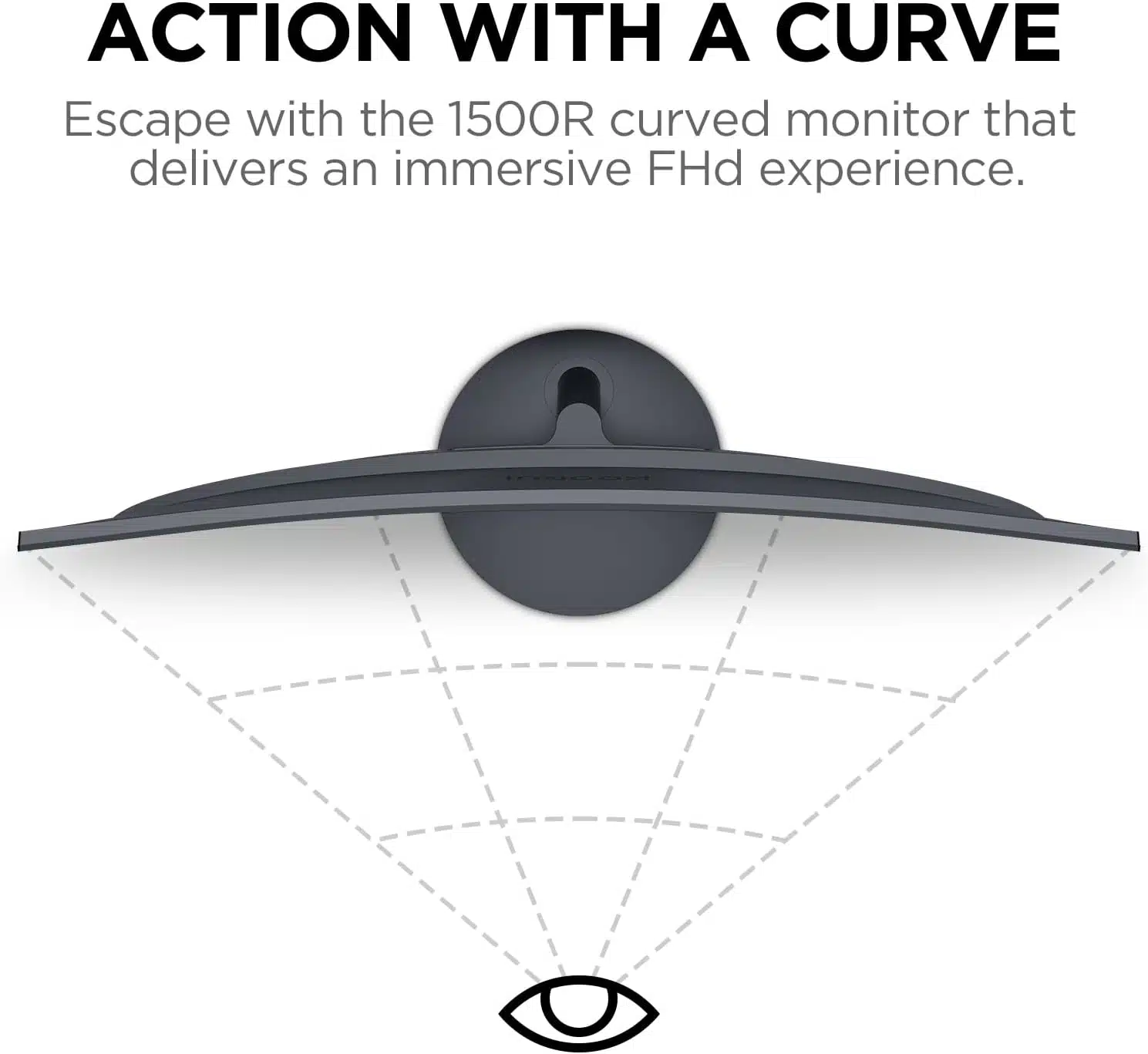
Localizar el ejemplo KOORUI en Amazon: verifica referencia y modos de la variante seleccionada.
5. Curvatura y distancia: interpretar el radio sin convertirlo en una obligación
El valor R describe el radio de curvatura en milímetros. Una referencia 1000R indica un radio de 1000 mm y una 1800R uno de 1800. A menor radio, la curva es más pronunciada para una extensión comparable. No describe resolución, color ni velocidad. Samsung explica esta nomenclatura en su guía de compra, pero la experiencia concreta sigue dependiendo de anchura, posición y preferencias del usuario.
No interpretes el radio como una distancia obligatoria universal. La geometría aporta una referencia, pero el puesto debe permitir leer y utilizar el contenido cómodamente. Una pantalla pequeña y otra muy ancha con el mismo radio no producen exactamente el mismo efecto visual. La extensión del arco importa. Para elegir, observa el modelo desde tu posición habitual y comprueba qué ocurre al mover la cabeza o compartir la pantalla con otra persona.
Curva y trabajo con líneas
Si trabajas con planos, edición o cuadrículas, prueba contenido representativo antes de decidir. Algunas personas se adaptan bien a la curvatura y otras prefieren una superficie plana para ciertas tareas. No hay motivo para convertir una preferencia en una regla sobre calidad profesional. Lo útil es comprobar si la presentación te permite evaluar el contenido como necesitas y si tu flujo de trabajo incluye referencias geométricas o revisión compartida.
Una fotografía puede exagerar o disimular la curva según lente y ángulo. Utiliza dimensiones y observación directa cuando sea posible. Si comparas en tienda, intenta conservar una posición parecida a la de tu escritorio. Ver el monitor desde un lateral o de pie puede no representar tu uso. La decisión debe distinguir el atractivo de una demostración del ajuste real al puesto donde pasarás el tiempo.
Distancia y ángulo aparente
El tamaño angular de una pantalla plana ideal puede aproximarse con 2·arctan(anchura/(2·distancia)). Por ejemplo, una anchura de 53,1 cm a 60 cm produce alrededor de 47,7 grados horizontales, mientras 59,8 cm a la misma distancia produce unos 53 grados. Son cálculos geométricos simplificados; no incorporan curvatura, marco ni recomendación de salud. Sirven para comprender que tamaño y distancia actúan juntos sobre la extensión aparente.
Si alejas la pantalla más grande, parte de esa diferencia angular puede reducirse. Eso no convierte ambas configuraciones en idénticas: cambian densidad, tamaño de texto y espacio de mesa. No ajustes una distancia para cumplir un número abstracto si después necesitas inclinarte para leer. Utiliza escala y posición de manera coherente y prueba tus tareas. Esta guía no establece una distancia clínica ni garantiza eliminar molestias visuales.
Soporte y regulación
Comprueba altura, inclinación y estabilidad. Si el soporte no permite la posición que necesitas, puede requerir un brazo compatible, cuyo coste y montaje forman parte de la compra. Verifica patrón, peso admitido y volumen de una pantalla curva. El brazo debe trabajar dentro de sus condiciones y la mesa soportar su fijación según instrucciones. No evalúes únicamente el panel mientras ignoras cómo quedará colocado.
Revisa acceso a conectores con la regulación utilizada. Un cable demasiado corto puede limitar movimientos o tirar del puerto al elevar la pantalla. Deja un recorrido adecuado conforme a manuales y comprueba posiciones extremas que realmente usarás. Si el monitor se comparte entre personas, la facilidad para ajustar sin mover todo el escritorio puede ser más útil que una función visual que apenas utilizarás.
6. Calidad de imagen: características que las pulgadas no resuelven
La diagonal y la curvatura no determinan por sí solas contraste, uniformidad, color o claridad en movimiento. Incluso dentro de una tecnología de panel existen diferencias de implementación. Busca pruebas del modelo exacto y evita asignar automáticamente una experiencia universal a una sigla. La selección debe responder a contenido, iluminación de la habitación y prioridades, separando especificaciones de resultados medidos.
Contraste y condiciones de observación
El contraste depende de los niveles que puede mostrar el sistema bajo condiciones definidas. Una cifra dinámica comercial puede utilizar un procedimiento distinto de una medida estática. No compares ambos valores como si representaran la misma característica. Si te interesa contenido oscuro, revisa pruebas con condiciones y ajustes descritos. La luz ambiental y los reflejos también influyen en lo que percibes sobre el escritorio.
La uniformidad merece otra comprobación. Un panel puede mostrar variación de luminancia o color entre zonas, y una fotografía con exposición automática puede exagerarla. Usa contenidos representativos y registra ajustes. No diagnostiques a partir de una imagen comprimida aislada sin saber cómo se capturó. Si detectas un defecto que afecta al uso, documenta condiciones y consulta las políticas del vendedor y fabricante para esa referencia.
Color y perfiles
Un modo muy saturado puede resultar llamativo sin ser el adecuado para una tarea de color. Si trabajas con fotografías o diseño, identifica requisitos de espacio de color, gestión de perfiles y calibración. No atribuyas precisión únicamente a que la imagen parece intensa. Una comparación útil requiere contenido conocido y método apropiado. Las preferencias para juegos y las necesidades de reproducción fiel pueden llevar a ajustes distintos.
Conserva un perfil de referencia y evita combinar cambios de tarjeta gráfica, monitor y aplicación sin registrar. Si un programa se ve diferente de otro, investiga gestión de color y ajustes antes de concluir que el panel cambia de comportamiento. Una configuración estable permite interpretar resultados. La guía no presenta mediciones propias de cobertura, error de color o calibración de los monitores ilustrados.
Brillo, reflejos y uso diario
Evalúa la pantalla con la iluminación que realmente tendrás. Una demostración con brillo muy alto en una tienda no determina el ajuste adecuado para tu mesa. Revisa reflejos de ventanas y lámparas, y si puedes colocar el monitor sin comprometer el resto del puesto. Un recubrimiento anunciado como antirreflejo no elimina cualquier reflejo en todas las condiciones. La ubicación sigue siendo una variable importante.
Comprueba que el menú permite ajustar parámetros necesarios y que puedes utilizar un modo cómodo sin perder funciones esenciales. Si anuncian funciones especiales, revisa qué combinaciones son incompatibles entre sí. Un modo puede cambiar brillo, respuesta o sincronización. La evaluación debe describir la configuración final y no reunir ventajas medidas en modos distintos como si estuvieran activas simultáneamente.
7. Protocolo de evaluación: probar el monitor con tu contenido
Antes de comparar, prepara una lista de tareas representativas. Incluye documentos con texto pequeño y normal, páginas que utilizas, una aplicación con herramientas y los juegos relevantes. Si ves contenido audiovisual, añade escenas conocidas. Una imagen de fondo atractiva no valida lectura ni movimiento. El objetivo consiste en observar si la combinación de tamaño, resolución y configuración resuelve tu uso, no en encontrar el ajuste más espectacular durante unos minutos.
Registrar la configuración
Anota modelo completo, entrada, cable, resolución, frecuencia, escala y perfil del monitor. Conserva también ajustes de GPU y aplicación que puedan alterar presentación. Si comparas dos pantallas, intenta mantener contenido y condiciones equivalentes. Si una está a otra escala o brillo, reconoce esa diferencia. Puede ser la configuración cotidiana correcta para cada una, pero entonces estás evaluando dos experiencias completas y no una única variable aislada.
Comprueba el modo de señal efectivo antes de juzgar nitidez. Una conexión que utiliza resolución inferior o una escala inesperada puede producir una impresión equivocada del panel. Revisa menús del sistema y del monitor. Si usas una base o adaptador, documenta su referencia y capacidad. Un problema de la cadena puede limitar el resultado aunque pantalla y GPU admitan más prestaciones por separado.
Prueba de texto
Lee fragmentos habituales durante un tiempo representativo y observa si puedes mantener una posición natural de trabajo. Ajusta escala del sistema antes de reducir resolución nativa cuando el objetivo es aumentar interfaz. Comprueba menús, documentos y aplicaciones que gestionan escalado de forma distinta. No concluyas que una resolución alta es inutilizable únicamente por haber probado todo a 100 % en un programa concreto.
Si trabajas con varias ventanas, reproduce la distribución que necesitas. Mide si realmente queda espacio útil después de barras, paneles y tamaño de letra elegido. Una captura con muchas ventanas diminutas puede mostrar capacidad de la matriz sin describir productividad real. La evidencia útil es que puedes leer y utilizar esas ventanas en tu configuración, con las herramientas y documentos que forman parte del trabajo.
Prueba de movimiento
Utiliza escenas repetibles y registra frecuencia, sincronización y modo de respuesta. Observa estelas, contornos y estabilidad, cambiando una opción cada vez. No atribuyas a un monitor lento un problema que procede de FPS bajos o de variación intensa de tiempos de fotograma. Comprueba primero la producción de imagen del ordenador y después cómo la pantalla presenta esa señal.
Si un modo agresivo introduce artefactos, compara con otro más moderado a la frecuencia real de uso. Conserva una referencia sin efectos adicionales cuando sea posible. Una conclusión puede ser que un ajuste funciona mejor dentro de un rango concreto, sin declarar que resuelve todas las cadencias. Los ensayos profesionales también necesitan identificar condiciones; una prueba doméstica puede ser útil si reconoce sus límites y evita cifras inventadas.
Prueba de conexiones
Valida cada dispositivo que usarás: ordenador, consola o portátil mediante su conexión prevista. Comprueba resolución y frecuencia disponibles, audio si lo necesitas y comportamiento al cambiar de entrada. Una pantalla puede ofrecer prestaciones distintas según puerto. No des por hecho que el modo máximo de un PC se reproduce en una consola o una base USB sin revisar compatibilidad de toda la cadena.
Repite después de reiniciar y de reconectar cuando sea parte de tu uso habitual. Observa si el sistema conserva escala y distribución. Si la pantalla tarda en recuperar señal, identifica si ocurre con todas las entradas o con una combinación concreta. Un registro de secuencia aporta más información al soporte que una descripción genérica de que el monitor falla algunas veces.
8. Diagnóstico de problemas habituales
Texto borroso
Revisa resolución nativa, escala, ajuste de texto y condiciones de la señal. Confirma que no hay una transformación adicional en el monitor que estire una entrada inferior. Compara varias aplicaciones para distinguir un problema general de uno específico de escalado. No cambies de tamaño de pantalla como primera respuesta a un ajuste incorrecto. Un panel más grande puede mantener el mismo problema si recibe la misma señal inadecuada.
Comprueba también enfoque de una fotografía antes de utilizarla como prueba del defecto. Una captura digital y una foto registran partes distintas del proceso. Si el problema se observa directamente, describe texto, programa y modo de entrada. Esa precisión permite investigar sin atribuir una causa al panel que podría estar en configuración o conexión. Mantén un punto de partida conocido antes de modificar varias opciones.
No aparece la frecuencia máxima
Consulta tablas de modos del monitor y capacidades de salida, cable y adaptador. Verifica puerto correcto y resolución seleccionada. Puede que una entrada admita otra combinación de resolución y refresco. No cambies cables al azar sin identificar qué requisito falta. Un anuncio de alta frecuencia no sustituye las condiciones que el manual establece para alcanzarla.
Si el modo aparece pero genera problemas, registra configuración y prueba una conexión directa compatible cuando sea posible. Retira bases o adaptadores temporalmente para aislar la cadena. No declares defectuoso el monitor a partir de una combinación que no está documentada. Si la configuración admitida sigue fallando, conserva datos y consulta soporte con la referencia completa.
El tamaño parece incómodo
Revisa posición, profundidad de peana y escala. Una pantalla demasiado cercana por culpa del soporte puede necesitar otra distribución, no necesariamente otra diagonal. Si no puedes colocarla de forma útil dentro del puesto, esa limitación sí forma parte de la elección de tamaño. Prueba con una plantilla antes de comprar y contempla el coste de un brazo solo cuando su montaje sea compatible y necesario.
No establezcas una obligación de acostumbrarte a cualquier configuración. La adaptación y las preferencias varían, y una tarea puede exigir otra presentación. Describe el problema concreto: necesitas mover mucho la cabeza para consultar extremos, el texto queda pequeño a la distancia disponible o la base invade el teclado. Ese diagnóstico es más útil que afirmar que 27 pulgadas son siempre demasiado grandes o que 24 siempre se quedan cortas.
9. Escenarios de compra y coste completo
Mesa de poca profundidad
Da prioridad a dimensiones de soporte y distancia utilizable. Un monitor contenido puede encajar mejor, pero verifica resolución y funciones. Una peana profunda de un modelo pequeño puede ocupar más de lo esperado. Dibuja pantalla, base y teclado en el puesto real. Si necesitas un soporte alternativo, incluye coste y compatibilidad, sin asumir que cualquier brazo admite la pantalla o la fijación de tu mesa.
Trabajo con texto y multitarea
Compara resolución, densidad y escala con tus programas. Un 27 QHD y un 27 FHD comparten diagonal y ofrecen matrices distintas. Si subes a una densidad mayor, prueba tamaño de interfaz antes de decidir que todo será demasiado pequeño. El objetivo es combinar detalle y legibilidad con espacio útil. No elijas por una fotografía promocional que coloca muchas ventanas a una escala que no usarías.
Juego con presupuesto de GPU limitado
Define un objetivo que el equipo pueda producir bajo los ajustes previstos. Una resolución superior puede requerir modificar calidad o utilizar tecnologías de reconstrucción. Comprueba resultados de la GPU en tus títulos y no extrapoles porcentajes de píxeles a FPS exactos. Si mantienes FHD, el tamaño físico cambia la densidad y experiencia sin aumentar por sí solo el número de píxeles a renderizar.
Compra que incluye soporte o cable
Suma únicamente accesorios necesarios. Con cifras hipotéticas, un monitor de 150 euros más un soporte imprescindible de 45 cuesta 195, mientras otro de 180 que ya permita la posición buscada puede resultar más económico para ese objetivo. Los números no representan ofertas actuales. La comparación debe incluir las funciones y conexiones que realmente utilizarás, sin añadir requisitos imaginarios a una alternativa.
Puedes buscar monitores curvos de unas 24 pulgadas en Amazon o comparar alternativas de 27 pulgadas tras definir resolución y refresco. Los enlaces abren búsquedas con afiliación. Comprueba referencia, variante, vendedor y modos admitidos en la ficha elegida.
Fuentes y alcance
- EIZO: relación entre tamaño, resolución y densidad.
- Microsoft: resolución y escala en Windows.
- Microsoft: frecuencia de actualización efectiva.
- Samsung: significado del radio de curvatura.
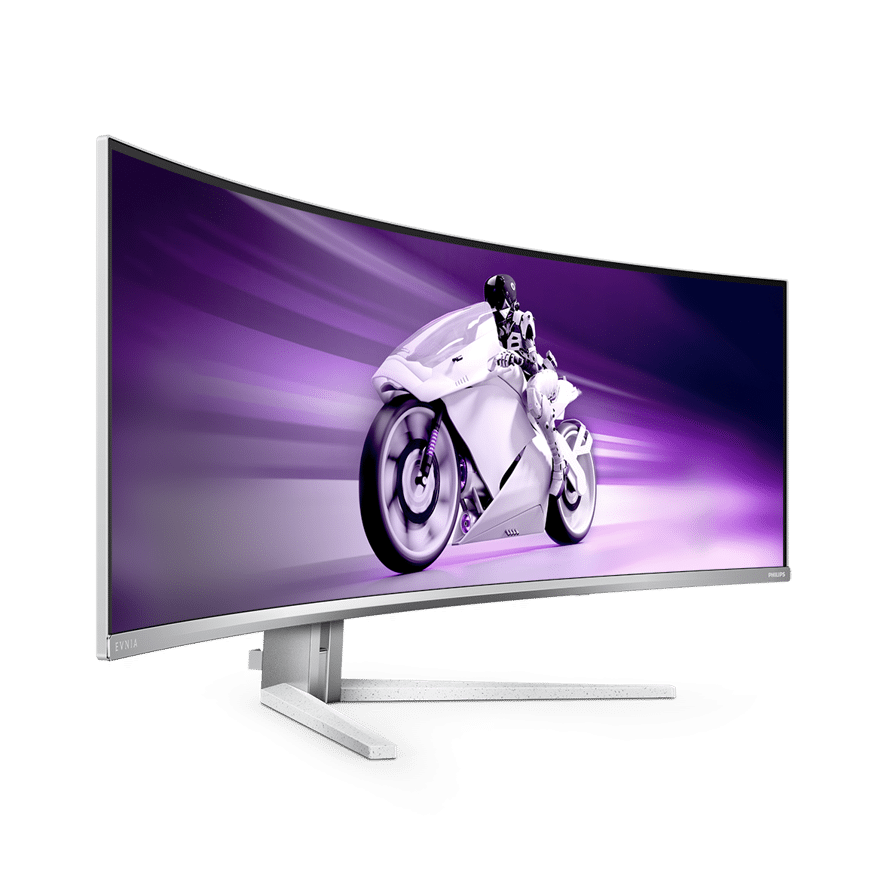
Documentación consultada el 26 de octubre de 2026. Los ejemplos de dimensiones, PPI, ciclos y cantidad de píxeles son cálculos teóricos con supuestos indicados. No se han realizado ensayos propios de color, latencia, respuesta o uniformidad. Las fotografías ilustran un monitor KOORUI de 23,6 pulgadas del catálogo; no representan dos modelos medidos en una comparación de laboratorio.
Revisión final del puesto y de la elección
Resume cada candidato con datos confirmados: diagonal real, resolución nativa, medidas con soporte, regulación y modos por entrada. Añade qué configuración de escala has probado y qué tareas puedes realizar con ella. Deja pendiente cualquier característica sin documentación. Una ficha incompleta pero clara evita comprar una variante distinta de la que has utilizado para hacer cálculos.
Marca primero requisitos excluyentes. Si el monitor no cabe en el puesto, no permite la conexión necesaria o no ofrece el modo que necesitas con tu equipo, una puntuación estética no resuelve esa carencia. Entre candidatos que cumplen, compara detalle, movimiento, soporte y preferencias de curva. No conviertas una sensación agradable durante una demostración breve en una garantía de productividad para cualquier persona.
Después de unos días de uso, revisa si mantienes la misma postura y distribución o si necesitas mover continuamente pantalla y teclado. Comprueba si la escala funciona con todos tus programas y si el refresco se conserva tras reconectar. Estos detalles pueden no aparecer en una prueba inicial. Regístralos como experiencia de uso, separada de mediciones que no has realizado.
La elección técnica consiste en relacionar características con una necesidad concreta. Unas 24 pulgadas pueden encajar mejor en una mesa determinada; 27 con otra resolución pueden aportar más espacio o detalle bajo otra configuración. Ninguna diagonal gana por definición. El resultado adecuado es el que puedes utilizar con claridad, compatibilidad y una distribución práctica en el sistema que realmente tienes.
Una comprobación que evita comparar variantes distintas
Antes de cerrar el pedido, copia la referencia seleccionada y contrástala con el manual. Revisa diagonal, resolución y frecuencia por la entrada que utilizarás. Si cambias una opción de la tienda para elegir color o tamaño, comprueba de nuevo el resumen. Una ficha agrupada puede mostrar fotografías y opiniones de varias versiones, y no todas tienen por qué conservar las características que utilizaste al comparar.
Al recibir la unidad, conserva la documentación y verifica el modo efectivo antes de evaluar imagen. Utiliza el cable y la conexión previstos, ajusta escala y reproduce tus contenidos. Si algo no coincide, identifica si cambia la referencia, la configuración o la cadena de señal. Esta secuencia permite describir el problema con precisión y evita atribuir a la diagonal un defecto que podría proceder de otro punto.
La revisión final debe conservar también el presupuesto del puesto completo. Soporte, cable o adaptador solo se añaden cuando son necesarios y compatibles. Una comparación útil mantiene los mismos objetivos para ambos candidatos, sin exigir funciones adicionales a uno solo para favorecer artificialmente al otro.
Comparar opciones en Amazon
Los siguientes enlaces abren búsquedas de Amazon para comparar opciones, no una ficha única. Comprueba la referencia, las variantes, el precio final y la disponibilidad del vendedor antes de comprar.
Buscar monitor curvo de unas 24 pulgadas en Amazon
Buscar monitor curvo de 27 pulgadas en Amazon
Preguntas frecuentes sobre monitores de 24 y 27 pulgadas
¿27 pulgadas tienen siempre más resolución que 24?
No. La diagonal describe tamaño y la resolución describe la matriz de píxeles. Dos monitores pueden tener 1920 × 1080 con tamaños distintos. El mayor repartirá esos píxeles sobre más superficie. Comprueba ambas especificaciones y la referencia completa, sin deducir cantidad de detalle de la diagonal ni de que la pantalla sea curva.
¿Cuánto aumenta el área al pasar de 24 a 27 en 16:9?
Con diagonales exactas y el mismo formato, la relación lineal es 1,125 y la superficie aumenta aproximadamente un 26,6 %. Es un cálculo geométrico del área ideal, sin marco ni peana. No equivale a más resolución. Los productos de 23,6 o 23,8 deben comprobarse con sus dimensiones reales en la documentación.
¿Por qué 27 FHD puede mostrar texto menos fino?
Manteniendo 1920 × 1080, la densidad calculada baja de unos 91,8 PPI en 24 pulgadas a unos 81,6 en 27. La percepción también depende de distancia, visión y presentación de texto. El cálculo explica una diferencia geométrica, sin garantizar que todos los usuarios la valoren igual ni resumir toda la calidad del panel.
¿Más PPI obligan a utilizar letras pequeñas?
No. La escala del sistema puede aumentar interfaz y texto conservando una matriz física de alta densidad. Prueba tus programas y documentos con ajustes adecuados. Algunas aplicaciones gestionan el escalado de otra forma. No reduzcas automáticamente resolución nativa para hacer todo más grande sin revisar primero las opciones de escala y su comportamiento real.
¿1000R significa que debo sentarme exactamente a un metro?
Describe un radio de curvatura de 1000 mm, no una distancia obligatoria universal de uso. Anchura, posición y tarea también influyen. Una pantalla pequeña y otra muy ancha con el mismo radio no ofrecen la misma extensión visual. Prueba el puesto real y no conviertas la nomenclatura geométrica en una recomendación clínica.
¿Un monitor curvo mejora siempre el trabajo de diseño?
No es una conclusión universal. Comprueba cuadrículas, líneas y contenido representativo de tus tareas. Algunas personas prefieren una superficie plana para ciertos usos y otras se adaptan bien a la curva. La curvatura no demuestra precisión de color, uniformidad ni calidad profesional. Es una característica que debes valorar junto con requisitos verificables.
¿144 Hz y un milisegundo describen lo mismo?
No. El refresco indica cadencia de actualización; la respuesta de píxel describe transiciones bajo un método; la latencia incorpora otras etapas. A 144 Hz el ciclo nominal dura unos 6,94 ms, sin que eso mida la latencia total. Revisa condiciones de los datos comerciales y ensayos de varios modos, no solo el mejor mínimo anunciado.
¿Debo seleccionar el ajuste de respuesta más rápido?
No automáticamente. Puede introducir artefactos y comportarse de otra manera a distintas frecuencias. Compara movimiento y contornos con escenas repetibles dentro del rango que utilizas. Conserva sincronización y FPS documentados. Un modo más agresivo no garantiza una experiencia mejor en todas las condiciones ni elimina límites del resto del sistema.
¿Cualquier cable HDMI permite el modo máximo?
La configuración depende de pantalla, puerto, salida del equipo, cable y adaptadores. Consulta tablas de modos para la combinación de resolución y frecuencia deseada. Un conector físicamente compatible no garantiza todas las prestaciones. Si falta una opción, revisa la cadena antes de comprar accesorios o declarar una avería del monitor.
¿Subir de 1080p a 1440p reduce FPS exactamente un 77,8 %?
No. Ese porcentaje describe el aumento de cantidad de píxeles, no una predicción de rendimiento. El trabajo depende del juego, ajustes y límites de CPU y GPU. Consulta pruebas relevantes para tu equipo y registra reconstrucción o escalado. Una regla de tres de píxeles no sustituye un ensayo de tiempos de fotograma.
¿Cómo compruebo que el refresco elegido está activo?
Revisa la pantalla correcta en configuración avanzada del sistema y consulta información del modo de entrada en el monitor cuando exista. La cifra máxima del embalaje no implica selección automática. Comprueba también resolución y puerto. Si utilizas una base o adaptador, inclúyelo en la verificación de compatibilidad de toda la cadena.
¿Qué debo probar durante la comprobación inicial?
Texto y programas habituales, juegos representativos, conexiones necesarias y regulación física. Registra resolución, frecuencia, escala y perfil. Mantén pruebas reversibles y conserva documentos del pedido. Una imagen promocional no valida tu puesto. Si detectas un problema, descríbelo con contenido y condiciones para separar panel, señal, aplicación y configuración.
También te puede ayudar
Ver la reseña de un producto de esta categoría. La imagen de esta guía muestra un ejemplo del catálogo de la web; las características y condiciones deben comprobarse en la referencia que elijas.
Guía editorial de compra. No se presentan pruebas propias ni mediciones de laboratorio de los productos.


Información completa, ¡ya estoy listo para el siguiente nivel!
¡Esto parece el upgrade perfecto para mis partidas!
¡Claridad en los detalles! Decidido a mejorar mi experiencia.