
MEMORIA RAM · GUÍA TÉCNICA DE COMPRA
Cómo elegir memoria para un PC que ya tienes o para un montaje nuevo, interpretar los perfiles de rendimiento y evitar pagar por cifras que tu ordenador no puede aprovechar.
Como Afiliado de Amazon, obtengo ingresos por las compras adscritas que cumplen los requisitos aplicables.
Comprar RAM parece sencillo hasta que abres varias fichas y aparecen 3200, 6000, CL16, CL30, XMP, EXPO y un montón de fotografías casi idénticas. Hay kits con la misma capacidad que pertenecen a plataformas distintas, perfiles de velocidad que no se activan solos y módulos con luces que pueden chocar con el disipador del procesador. La decisión necesita algo más que ordenar por precio o elegir la cifra más grande.
La primera separación útil es entre ampliar un equipo existente y diseñar uno nuevo. Si conservas la placa, su compatibilidad limita las opciones. Si cambias la plataforma completa, puedes comparar el coste y las posibilidades del conjunto. En ambos casos conviene establecer una capacidad suficiente y una configuración estable antes de perseguir una velocidad extrema.
En esta guía utilizamos dos referencias reales de Kingston FURY Beast RGB como ejemplos: un kit DDR4 de 32 GB y otro DDR5 de 32 GB. Sus fichas permiten ver qué cambia y qué no se puede deducir de una etiqueta. No los hemos sometido a un banco de pruebas propio, por lo que no atribuimos ganancias de FPS, temperaturas o resultados medidos que no tenemos.
1. DDR4 y DDR5: la compatibilidad manda
DDR4 y DDR5 son generaciones distintas de memoria. Cambian la organización interna, las condiciones eléctricas y la posición de la muesca del módulo. Aunque ambos ejemplos de esta guía tengan 288 contactos, no son intercambiables. La cifra de contactos describe una parte del formato; no certifica que una memoria funcione en una ranura de otra generación. Kingston explica esta incompatibilidad en su comparación de tecnologías [1].
El nombre de una familia de procesadores tampoco basta para decidir. Debes comprobar la referencia exacta de la placa base, su revisión cuando corresponda y la documentación de la CPU. En algunas plataformas existen placas de nombres muy parecidos con generaciones de memoria diferentes. Una palabra como D4 o DDR5 en el nombre comercial puede resultar decisiva, pero la confirmación debe estar en la ficha y el manual.
Qué anotar antes de abrir una tienda
- Modelo exacto de placa y procesador.
- Generación y formato de memoria admitidos: DDR4 o DDR5; DIMM de sobremesa u otro formato.
- Capacidad máxima total y por módulo, según la documentación del sistema.
- Número de ranuras y posiciones recomendadas para la configuración que vas a instalar.
- Versión de BIOS necesaria para la CPU y para determinadas densidades o kits.
Si se trata de un PC de marca, utiliza también su referencia completa. No todos los fabricantes permiten los mismos ajustes de memoria en la BIOS, y una limitación del equipo puede impedir utilizar el perfil anunciado de un kit que físicamente sí encaja. En un portátil, comprueba primero si la RAM es sustituible: parte o toda puede estar soldada, y estos dos kits DIMM no son una recomendación para portátiles.
La QVL es una comprobación útil, no una lista universal
La lista de memorias validadas de una placa recoge configuraciones que el fabricante ha probado. Busca el código completo del kit y las condiciones: capacidad, cantidad de módulos, velocidad y plataforma de ensayo. Una coincidencia parcial con el nombre de la gama no equivale a una validación de cualquier versión. La ausencia de un kit tampoco demuestra por sí sola incompatibilidad; significa que esa combinación no queda confirmada por esa lista.
AMD publica además una lista de memorias verificadas para determinados sistemas Ryzen y perfiles de overclock [2]. Es una referencia complementaria; no reemplaza el manual ni las indicaciones de la placa que realmente vas a comprar.
2. Capacidad: cuándo necesitas más y cuándo estás comprando margen vacío
La capacidad determina cuántos datos pueden mantenerse en memoria; la velocidad describe otra característica. Si una carga de trabajo necesita más espacio del disponible, el sistema puede recurrir intensamente al almacenamiento y la respuesta se resiente. Si la carga ya cabe holgadamente, duplicar la capacidad no duplica automáticamente los FPS ni hace que todas las aplicaciones abran en la mitad de tiempo.
Para decidir, observa tu sesión real: juego, navegador, aplicaciones de voz, programas de grabación y herramientas que mantienes abiertas. Mide en varias sesiones representativas, no solo después de arrancar el equipo. Que aparezca memoria ocupada o utilizada como caché no significa necesariamente que falte RAM; interesa relacionar el dato con la respuesta del sistema, la paginación y las necesidades de tus programas.
| Situación | Qué investigar | Cómo decidir |
|---|---|---|
| Juegos y tareas cotidianas | Requisitos de tus títulos y consumo con las aplicaciones habituales abiertas | Evita ampliar únicamente porque exista un kit de mayor capacidad |
| Juego, grabación y multitarea simultáneos | Picos de uso durante la sesión completa | Reserva margen para tu combinación de herramientas |
| Edición, proyectos grandes y máquinas virtuales | Tamaño de los proyectos y memoria asignada a cada tarea | Calcula necesidades concurrentes y límites de la plataforma |
| Equipo con tirones o bloqueos | RAM, almacenamiento, temperaturas, CPU y procesos | No atribuyas el síntoma a una sola pieza sin comprobarlo |
2 × 16 GB no significa lo mismo que 1 × 32 GB
Dos configuraciones pueden sumar la misma capacidad y organizarse de manera diferente. En una plataforma con dos canales de memoria, un par instalado en las posiciones adecuadas puede aprovechar ambos. Eso no significa que cualquier pareja colocada en ranuras contiguas esté bien configurada. Consulta el orden de montaje del manual; A2 y B2 son habituales en muchas placas de cuatro ranuras, pero no deben convertirse en una regla para todos los equipos.
Un módulo DDR5 incorpora subcanales internos, pero eso no elimina la necesidad de entender los canales del controlador y la distribución del sistema. La arquitectura del módulo y la configuración de la placa son niveles diferentes. Tampoco confundas número de módulos con ranks: un rank es una organización de los chips, no otra forma de contar cuántas piezas has comprado.
Dos módulos hoy, cuatro mañana: una ampliación que hay que planificar
Dejar ranuras libres no garantiza que puedas duplicar la memoria conservando el perfil más rápido. Al poblar más posiciones cambian las condiciones de funcionamiento del conjunto. El resultado depende de la CPU, placa, BIOS, organización de módulos y ajustes. Si ya sabes que tu trabajo exige una capacidad alta, compara desde el principio un kit validado para esa capacidad, en lugar de dar por segura una ampliación futura con cualquier otra caja.
Corsair desaconseja combinar kits independientes, aunque sus especificaciones comerciales coincidan, porque la validación del kit no cubre cualquier mezcla [3]. La conclusión práctica es sencilla: comprar dos cajas iguales por separado no equivale necesariamente a comprar un conjunto validado de cuatro módulos.
Si has confirmado una plataforma DDR4 y necesitas un kit de 32 GB, puedes localizar en Amazon el KF432C16BB2AK2/32 utilizado como ejemplo. Verifica la referencia completa antes de elegir una variante.
3. Entender MT/s, MHz y CL sin dejarse llevar por una cifra
La tasa de transferencia no es el reloj
MT/s expresa millones de transferencias por segundo. MHz expresa millones de ciclos por segundo. En una memoria DDR se realizan transferencias en ambos flancos del reloj: por eso una herramienta puede mostrar alrededor de 1600 MHz en una configuración que se comercializa como DDR4-3200. No es automáticamente una pérdida de rendimiento; hay que identificar qué magnitud está mostrando la herramienta.
Una tienda puede escribir «6000 MHz» como forma comercial de referirse a un kit de 6000 MT/s. Para comparar con precisión utiliza la unidad de la ficha técnica. Si mezclas unidades, puedes concluir que una lectura es la mitad de otra cuando en realidad estás mirando dos maneras diferentes de describir la misma configuración.
Ancho de banda: un techo teórico, no una promesa de FPS
Un cálculo simplificado ayuda a interpretar las cifras. Considerando 64 bits de datos agregados por canal, equivalentes a 8 bytes, la tasa nominal multiplicada por 8 ofrece el ancho de banda máximo teórico por canal. Es un cálculo del enlace, sin descontar esperas, cambios de operación ni otras ineficiencias.
3200 MT/s × 8 bytes = 25 600 MB/s ≈ 25,6 GB/s
6000 MT/s × 8 bytes = 48 000 MB/s ≈ 48,0 GB/s
La relación 6000/3200 es 1,875, de modo que la segunda tasa ofrece un techo aritmético un 87,5 % mayor bajo esas condiciones. No implica un 87,5 % más de rendimiento en un juego. Un programa puede depender de la GPU, de la CPU, de su patrón de acceso a memoria o de varias cosas a la vez. Esta distinción evita convertir una especificación del componente en una promesa que el análisis no ha demostrado.
CL16 frente a CL30: comparar ciclos sin tiempo lleva a errores
La latencia CAS se expresa en ciclos. Si los ciclos tienen duraciones diferentes, un número CL más alto no significa necesariamente más nanosegundos. Como aproximación de la componente CAS, puedes utilizar la fórmula que también explica Kingston [4]:
tCAS en ns = 2000 × CL / tasa en MT/s
DDR4-3200 CL16: 2000 × 16 / 3200 = 10 ns
DDR5-6000 CL30: 2000 × 30 / 6000 = 10 ns
DDR5-6000 CL36: 2000 × 36 / 6000 = 12 ns
Los dos primeros ejemplos tienen la misma componente CAS calculada y distinto ancho de banda nominal. Eso no los convierte en memorias equivalentes ni permite saber el resultado completo de una aplicación. La latencia de acceso incluye otros tiempos, el estado de la fila, las colas del controlador y la configuración del sistema. Presentar esos 10 ns como latencia total del PC sería incorrecto.
También existen otros parámetros, como tRCD y tRP, que acompañan a CL en secuencias como 30-36-36. No conviene reducir toda la elección a una operación matemática. La fórmula sirve para desmontar una comparación engañosa, no para sustituir un ensayo completo y reproducible.
Cómo interpretar una comparativa de rendimiento
Antes de creer una diferencia de FPS, revisa CPU, GPU, resolución, versión del juego, ajustes, BIOS y configuración de memoria. Si cambias procesador y placa al pasar de DDR4 a DDR5, la mejora del conjunto no puede atribuirse íntegramente a la RAM. Para aislar causas hay que diseñar la comparación y reconocer sus limitaciones.
El promedio tampoco lo cuenta todo. Un análisis útil puede incluir tiempos de fotograma y percentiles bajos, repeticiones y dispersión. Una sola pasada con dos números distintos no establece por sí sola una diferencia robusta. Si el artículo no explica el método, trata el resultado como una observación limitada, no como una garantía para tu equipo.
4. Comparativa de dos kits reales Kingston FURY Beast RGB
Utilizamos referencias completas para evitar mezclar variantes. Los datos de la tabla proceden de las hojas técnicas de Kingston [5] y [6]. Son ejemplos para plataformas diferentes; no son dos piezas que puedas intercambiar en la misma placa.
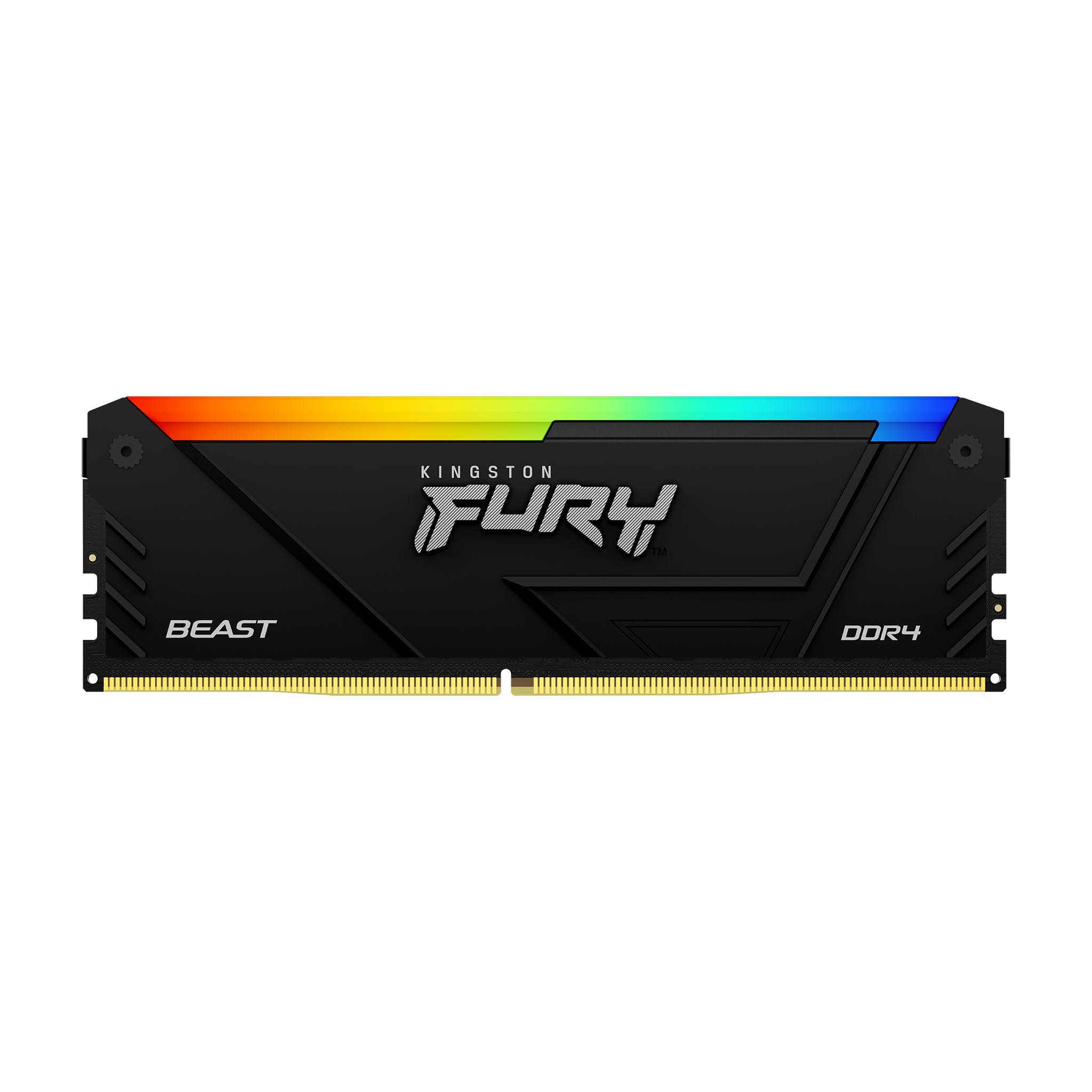
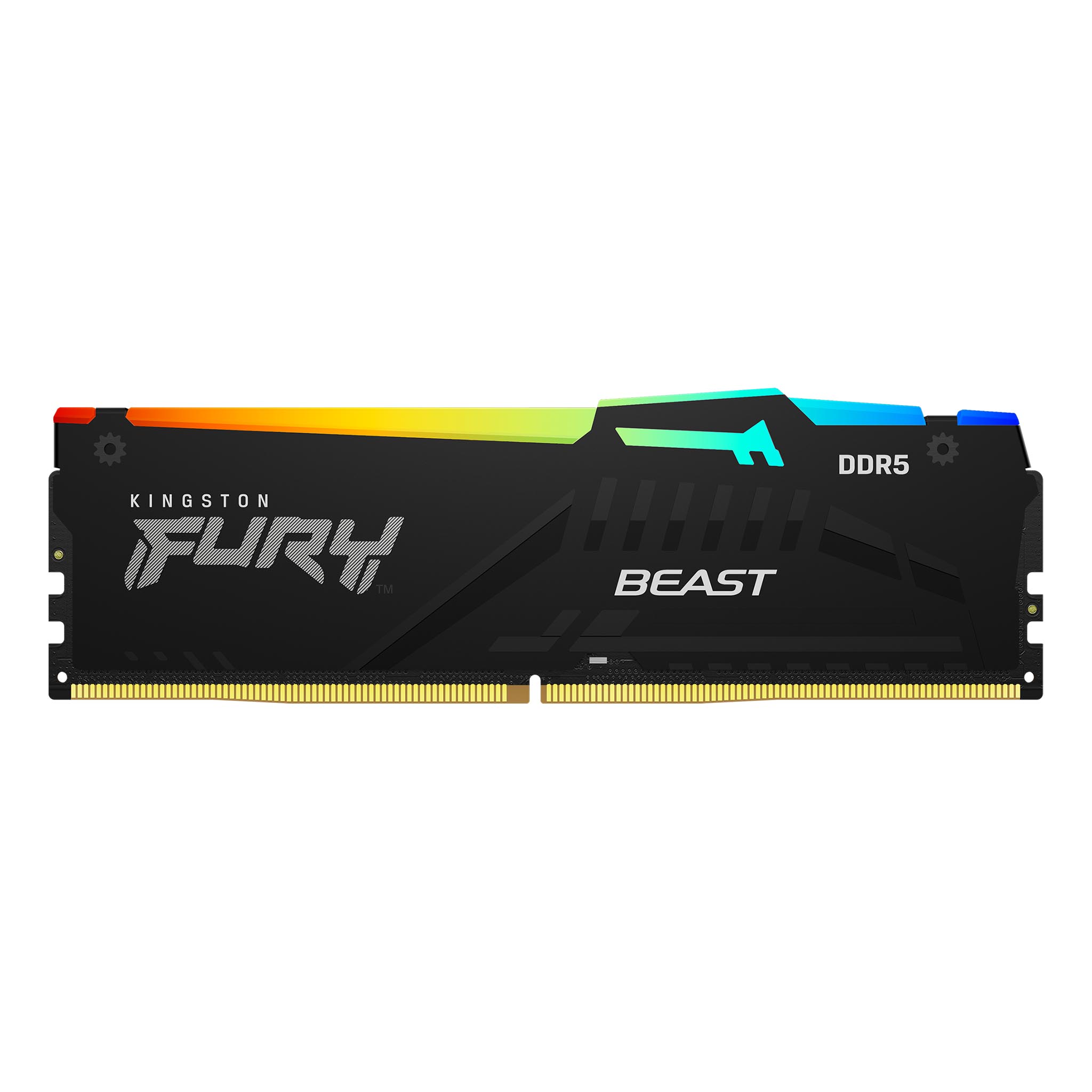
| Parámetro | FURY Beast RGB DDR4 | FURY Beast RGB DDR5 |
|---|---|---|
| Referencia | KF432C16BB2AK2/32 | KF560C30BBEAK2-32 |
| Capacidad del kit | 32 GB, 2 × 16 GB | 32 GB, 2 × 16 GB |
| Perfil principal documentado | 3200 MT/s, 16-20-20, 1,35 V | 6000 MT/s, 30-36-36, 1,40 V |
| Perfil por defecto documentado | 2400 MT/s, CL17, 1,20 V | 4800 MT/s, CL40, 1,10 V |
| Perfiles de rendimiento | Intel XMP 2.0 | AMD EXPO e Intel XMP 3.0 |
| Formato | DIMM, non-ECC, unbuffered | DIMM, non-ECC, unbuffered; on-die ECC |
| Altura con disipador | 43 mm | 42,23 mm |
Cuándo tiene sentido el kit DDR4
Es una opción que estudiar para ampliar una plataforma DDR4 compatible conservando CPU y placa. Su atractivo no se puede decidir únicamente por el precio del kit: lo relevante es cuánto cuesta resolver la necesidad sin cambiar otras piezas. Si tu problema es capacidad insuficiente y el resto del ordenador responde bien, una ampliación compatible puede ser una solución más proporcionada que renovar la plataforma completa.
Cuándo estudiar el kit DDR5
Es un candidato para una plataforma DDR5 que admita su configuración, sus perfiles y su capacidad. Antes de elegirlo, comprueba la validación de tu placa y el soporte de la CPU. Que el kit incluya perfiles EXPO y XMP no significa que cualquier equipo pueda ejecutarlos con el mismo resultado. Su tasa nominal superior constituye una característica concreta, no una certificación de que todos tus programas se acelerarán en una proporción determinada.
Qué no se puede concluir de esta tabla
No permite asignar a un kit una nota de estabilidad universal ni declarar una diferencia de temperaturas, consumo total o FPS. Tampoco basta para decidir qué memoria es más económica hoy: precio y disponibilidad requieren una comprobación comercial actual. La tabla sirve para comparar referencias, modos y requisitos de montaje, que sí están identificados documentalmente.
Para una plataforma DDR5 compatible, esta búsqueda de Amazon identifica el KF560C30BBEAK2-32 de la tabla. La selección comercial debe coincidir con el kit de dos módulos y sus perfiles documentados.
5. XMP, EXPO y por qué la memoria puede arrancar a otra velocidad
Un perfil de rendimiento reúne parámetros que el fabricante guarda para su aplicación en sistemas compatibles. Intel describe XMP como un mecanismo de overclock de memoria con ajustes predefinidos y explica el arranque inicial con valores de base [7]. Por tanto, no hay que interpretar automáticamente un primer arranque a una tasa inferior como un producto defectuoso.
Conviene separar tres conceptos: lo que admite oficialmente el controlador del procesador, lo que anuncia la placa en determinadas configuraciones y el perfil guardado en el kit. Pueden coincidir o no. Una placa que promociona velocidades altas puede exigir un número específico de módulos o unas condiciones concretas para alcanzarlas.
Antes de activar un perfil, comprueba compatibilidad y conserva una forma clara de volver a valores por defecto según el manual. No copies tensiones de un vídeo de otro ordenador. Activar un perfil puede sacar componentes de sus especificaciones de base y afectar a estabilidad o condiciones de garantía; revisa las indicaciones de los fabricantes implicados. No es necesario entrar en ajustes manuales para realizar una compra informada.
Después del cambio, comprueba la configuración efectiva con herramientas que identifiquen correctamente sus unidades. Distingue entre la información grabada en el módulo y la configuración que el sistema está utilizando. Ver que un perfil existe en una pestaña no demuestra que esté activo.
El primer arranque puede tardar más
El entrenamiento de memoria es una fase de ajuste del sistema. Su duración depende de la plataforma y de la configuración. Sigue los tiempos y señales que indique el fabricante de la placa; no interrumpas repetidamente el arranque solo porque sea más lento que uno anterior. Si aparecen indicadores de error o no progresa según las instrucciones del sistema, utiliza el procedimiento de diagnóstico del manual.
6. RGB, altura y compatibilidad física: el detalle que estropea un montaje
Las luces no corrigen un problema de capacidad o de estabilidad, pero tampoco hay motivo para descartarlas si te gustan y el kit encaja en el presupuesto. Lo importante es tratarlas como una característica separada. La memoria tiene que funcionar con su configuración prevista aunque después cambies el efecto de iluminación.
En un disipador de torre, comprueba cuánto espacio queda sobre los módulos. No compares solo la altura del módulo con la de la caja: entre ambas están el ventilador y el cuerpo del disipador. Si el montaje permite elevar el ventilador para salvar la RAM, aumenta la altura total y puedes perder la holgura con el panel lateral.
Para sincronizar colores, confirma el soporte del modelo con la herramienta y la placa que utilizas. No todos los programas controlan todos los dispositivos, y tener varias utilidades intentando gestionar el mismo RGB puede complicar el diagnóstico. Si algo falla, simplifica la configuración siguiendo la documentación del fabricante y comprueba una función cada vez.
Al valorar fotografías, asegúrate de que corresponden al código de producto. Una imagen de una gama puede mostrar otro color, un módulo aislado o una puesta en escena que no describe el contenido de la caja. Para estos ejemplos, capacidad y número de módulos se determinan por la referencia y la ficha, no contando las piezas de una fotografía.
7. Instalación y validación: que encienda no cierra la comprobación
- Documenta el punto de partida. Anota placa, BIOS, CPU, configuración actual y referencia nueva. Si comparas rendimiento, registra también los programas y ajustes utilizados.
- Consulta el manual y prepara el equipo. Apaga y desconecta el sistema antes de intervenir, sigue las indicaciones de manipulación y localiza las ranuras correctas.
- Instala sin forzar. Alinea la muesca con la ranura y sigue el procedimiento del fabricante. Una generación incompatible no se soluciona aplicando más presión.
- Comprueba el arranque de base. Verifica capacidad detectada y configuración. No cambies varias variables a la vez si estás intentando localizar un problema.
- Aplica un perfil solo si corresponde. Comprueba soporte y procedimiento. Guarda una referencia de los valores efectivos y de cómo regresar a la configuración anterior.
- Valida el sistema. Realiza pruebas de memoria y utiliza tus cargas habituales. Un arranque correcto o una partida corta no demuestran estabilidad en todos los escenarios.
PassMark explica que los errores detectados por MemTest86 pueden implicar módulos, controlador, placa o incompatibilidades, y no identifican siempre una pieza averiada de forma aislada [8]. La lectura correcta de un error exige contexto. Conviene conservar el informe, repetir con una configuración de base y seguir el procedimiento de soporte, en vez de sustituir componentes al azar.
Una prueba sin errores constituye evidencia favorable bajo esas condiciones; no es una garantía matemática de funcionamiento perfecto para siempre. A la inversa, un error reproducible no debe ignorarse porque el escritorio parezca funcionar. Si estás preparando un equipo de trabajo, la estabilidad tiene una importancia práctica mayor que una pequeña mejora en una prueba sintética.
Cómo separar un problema de montaje de un problema de perfil
La pregunta útil es qué cambia cuando aparece el fallo. ¿Sucede también a valores de base? ¿Se detecta toda la capacidad? ¿El problema comenzó después de añadir otro kit? ¿Se repite con la misma carga? Cambia una variable cada vez, documenta el resultado y utiliza el soporte del fabricante si no puedes aislarlo. Subir tensiones a ciegas puede ocultar el diagnóstico y añadir riesgos innecesarios.
Laboratorio doméstico: medir antes de decidir qué memoria comprar
Una ampliación de RAM empieza con un diagnóstico del ordenador que ya utilizas. El objetivo consiste en separar tres problemas que pueden parecer iguales: falta de capacidad, configuración incorrecta e inestabilidad. Un juego que da tirones mientras se carga un mapa puede estar esperando al almacenamiento; un editor que tarda en exportar puede estar limitado por el procesador; una aplicación que se cierra puede tener un error propio. Comprar memoria sin distinguir estos escenarios convierte una hipótesis en un gasto. El siguiente procedimiento permite reunir evidencia reproducible sin presentar una prueba doméstica como un análisis de laboratorio profesional.
Construir una línea base útil
Antes de cambiar un perfil, anota el modelo completo de la placa, la versión de BIOS, el procesador, la referencia del kit y las ranuras ocupadas. Guarda también la configuración actual de memoria y la versión del sistema operativo. Esta ficha sirve para volver al punto de partida y para comparar resultados que realmente pertenecen al mismo equipo. Una captura que solo muestra la frecuencia deja fuera información decisiva: dos instalaciones con igual velocidad pueden tener distinta capacidad, distintos canales activos y límites de potencia diferentes en la CPU.
Escoge dos cargas que representen tu uso. Para jugar, utiliza una secuencia repetible dentro del mismo título, con idéntica resolución, ajustes gráficos y límite de fotogramas. Para trabajar, conserva un proyecto concreto con las mismas entradas y el mismo destino de exportación. Cierra las tareas que no formen parte del escenario, pero no conviertas artificialmente un ordenador multitarea en una instalación vacía si normalmente juegas con navegador, chat y grabación abiertos. Es preferible medir dos escenarios identificados, uno controlado y otro cotidiano, que mezclar ambos en una única cifra imposible de interpretar.
Realiza varias pasadas y compara valores centrales y dispersión. Como ejemplo metodológico, unas exportaciones de 300, 302 y 301 segundos describen un comportamiento bastante consistente; resultados de 280, 340 y 295 segundos obligan a buscar cambios de temperatura, caché, procesos o archivos antes de atribuir la diferencia a la memoria. Estos números son ejemplos, no resultados obtenidos con los kits de esta guía. Conserva el registro completo: eliminar una pasada lenta porque estropea la media puede ocultar precisamente el problema que intentabas resolver.
Interpretar capacidad ocupada y memoria comprometida
La cifra de RAM usada no equivale automáticamente a falta de memoria. El sistema puede emplear espacio disponible para cachés que aceleran accesos posteriores y liberar parte de ese espacio cuando una aplicación lo necesita. Observa el conjunto: memoria disponible, carga de las aplicaciones, actividad del disco y comportamiento durante el momento problemático. Si el equipo conserva margen y el proceso utiliza una pequeña fracción de la capacidad, pasar de 32 a 64 GB no demuestra por sí solo una mejora posible. Si varias aplicaciones presionan de forma sostenida la memoria y el almacenamiento trabaja intensamente al alternar entre ellas, ampliar capacidad merece investigarse.
La memoria comprometida incorpora solicitudes de memoria virtual y requiere una lectura diferente de la ocupación física. No interpretes su máximo como una recomendación automática de compra: parte puede estar respaldada por el archivo de paginación y parte puede no corresponder a datos activos en ese instante. Tampoco desactives ese archivo como primera medida para mejorar resultados. Cambiar simultáneamente paginación, perfiles, controladores y aplicaciones impide saber cuál de esas decisiones produce el cambio. Mantén una variable principal por comparación y documenta cualquier excepción.
Usar tiempos de fotograma con criterio
En juegos, los FPS medios resumen una sesión, pero pueden ocultar pausas perceptibles. El tiempo de cada fotograma ayuda a localizar irregularidades. A 60 FPS, el presupuesto aproximado es de 16,67 milisegundos por fotograma; a 144 FPS, de 6,94 milisegundos. Una pausa de 50 milisegundos resulta muy distinta de una oscilación pequeña alrededor del valor habitual, aunque ambas sesiones terminen con medias próximas. Estos presupuestos se obtienen dividiendo 1.000 milisegundos entre la frecuencia de fotogramas y no son una promesa de rendimiento de ningún kit.
Para estudiar el efecto de la RAM, compara primero la misma escena y después comprueba si el cambio se mantiene en tu resolución habitual. Reducir resolución puede revelar un límite de CPU o memoria que estaba tapado por la GPU, pero no convierte automáticamente esa diferencia en una ventaja práctica cuando vuelves a jugar a mayor resolución. La conclusión profesional debe distinguir entre potencial medido bajo condiciones favorables y mejora observable en el uso real. Evita trasladar porcentajes entre juegos, motores o procesadores distintos sin una prueba equivalente.
Calcular el coste de capacidad que realmente necesitas
Supongamos una compra hipotética: un kit de 32 GB cuesta 100 euros y uno de 64 GB cuesta 180 euros. El segundo ofrece menor precio por gigabyte, 2,81 frente a 3,13 euros aproximadamente, pero sigue exigiendo 80 euros adicionales. Si tu carga cabe con margen en 32 GB, ese menor cociente no prueba una mejor inversión. Si trabajas con máquinas virtuales o proyectos que superan ese margen, la capacidad extra puede evitar cerrar herramientas o dividir tareas. El precio por gigabyte sirve para comparar ofertas equivalentes; la utilidad depende de que esa capacidad resuelva una restricción real.
En una plataforma nueva, incorpora placa y procesador al cálculo. Si conservar DDR4 permite reutilizar un kit estable y compatible, compara el ahorro con el coste total de la alternativa DDR5. Si sustituyes todos los componentes, analiza también conectividad, expansión y prestaciones del procesador. La decisión no se reduce al importe de dos módulos vistos de forma aislada. Antes de cerrar la compra puedes buscar la referencia exacta del kit DDR4 en Amazon o consultar la búsqueda del kit DDR5; comprueba siempre capacidad, vendedor y referencia en la ficha elegida.
Árbol de diagnóstico: del primer arranque a una configuración estable
El equipo no muestra imagen después de instalar el kit
Empieza por verificar alimentación, asentamiento y ranuras recomendadas en el manual. No deduzcas un defecto de memoria únicamente porque el ventilador gira y la pantalla permanece negra. Algunas placas muestran indicadores de diagnóstico que ayudan a distinguir las fases de inicialización. Consulta el significado exacto de esos indicadores en el manual de tu modelo; los colores y códigos no constituyen un lenguaje universal. Tras un cambio de módulos, permite que termine el entrenamiento siguiendo las indicaciones del fabricante antes de interrumpir la alimentación de forma repetida.
Si el arranque sigue fallando, vuelve a una configuración mínima documentada. Recupera los valores predeterminados mediante el procedimiento del manual y prueba un módulo del mismo kit en la ranura indicada. Apaga y desconecta el equipo antes de moverlo. Cambiar de ranura o módulo de manera ordenada permite descubrir si el comportamiento sigue a una pieza, una posición o una combinación. Registra cada intento. No introduzcas voltajes tomados de un foro para forzar un arranque: la referencia del kit y la plataforma deben guiar cualquier ajuste admitido.
Arranca con valores base, pero falla con XMP o EXPO
Este resultado separa compatibilidad básica y funcionamiento con un perfil de rendimiento. Anota el perfil seleccionado y comprueba que corresponde al kit instalado. Revisa soporte de BIOS, límites declarados para el procesador, población de ranuras y validación de la placa. Cuatro módulos pueden representar una carga eléctrica distinta de dos, incluso con igual capacidad total. Que otra persona alcance una velocidad determinada con un procesador de la misma familia no garantiza que tu controlador de memoria y tu placa reproduzcan ese resultado.
La recuperación razonable consiste en volver a valores estables y consultar las opciones expresamente admitidas por los fabricantes. Si una versión de BIOS documenta mejoras de compatibilidad relevantes para tu configuración, valora su actualización siguiendo el procedimiento oficial, con alimentación estable y sin interrumpir el proceso. No presentes una velocidad inferior como defecto automático del kit ni un perfil activado como validación completa. La prueba útil requiere carga sostenida y aplicaciones representativas después de cada cambio, además de conservar una configuración a la que puedas regresar.
Los errores aparecen solo durante sesiones largas
Un fallo tardío merece revisar el contexto térmico y la estabilidad global. Guarda la hora del error, la carga ejecutada y los ajustes activos. Comprueba si ocurre también con memoria a valores base y si coincide con otros ajustes del procesador o la gráfica. Un sistema con varias modificaciones simultáneas puede producir síntomas que parecen de RAM y proceden de otra parte. La estrategia consiste en reducir variables hasta disponer de un escenario repetible, no en sustituir piezas por intuición después de un único cierre de aplicación.
Una prueba de memoria sin errores es una evidencia favorable dentro de sus condiciones, no una garantía absoluta para cualquier carga futura. Del mismo modo, un error obliga a investigar sin identificar por sí solo el componente culpable. Si un módulo falla repetidamente bajo condiciones base y el otro no, conserva el registro y consulta el soporte del fabricante antes de tramitar una garantía. Entregar referencia, placa, BIOS, ranuras y procedimiento reproducible ayuda mucho más que afirmar que el ordenador es inestable de manera intermitente.
Planificar una ampliación futura sin comprar dos veces
Si prevés necesitar 64 GB, decide si conviene adquirir esa capacidad desde el principio en un kit validado o aceptar una sustitución posterior. Dos kits de 32 GB comprados con meses de diferencia no equivalen a un kit conjunto de 64 GB validado por el fabricante, aunque compartan una descripción comercial. También debes valorar el número de ranuras y las configuraciones que admite la placa. Un equipo compacto con dos ranuras obliga a sustituir módulos para aumentar capacidad cuando ambas ya están ocupadas.
Conserva caja, referencia, factura y configuración estable. Después de una actualización importante, repite una parte breve de tu línea base para comprobar que aplicaciones y perfiles siguen comportándose como esperas. La compra termina cuando el sistema funciona de manera consistente en tu carga real. El RGB, la velocidad anunciada y la estética completan la elección; la base técnica sigue siendo capacidad suficiente, compatibilidad verificable y estabilidad documentada.
8. Qué comprar según tu situación y cómo calcular el coste real
| Tu situación | Primer paso razonable | Compra que no daría por necesaria |
|---|---|---|
| Placa DDR4 y falta de capacidad comprobada | Buscar un kit DDR4 compatible de capacidad suficiente | Cambiar CPU y placa solo por pasar a DDR5 |
| Montaje nuevo DDR5 | Comparar CPU, placa, capacidad y kit validado | Elegir el perfil más extremo sin comprobar soporte |
| PC estable con capacidad suficiente | Medir si existe una limitación relevante | Comprar RAM solo porque una cifra sea mayor |
| Equipo inestable | Diagnosticar a configuración de base | Mezclar kits esperando que desaparezca el fallo |
Para una ampliación sencilla, suma memoria, envío y cualquier requisito de compatibilidad que realmente exista. Para un cambio de plataforma, suma CPU, placa, RAM y los componentes que deban adaptarse. Una comparación de 80 € frente a 110 € en dos kits —cifras hipotéticas, no precios actuales— deja de describir la decisión si una de las opciones obliga además a cambiar placa y procesador.
También puedes valorar el coste respecto al problema que resuelves. Si una ampliación de capacidad permite trabajar con tu proyecto sin interrupciones, esa utilidad es distinta de una mejora pequeña y no comprobada en un juego. Evita justificar cualquier compra mediante una supuesta preparación para el futuro: define qué tarea, qué capacidad y qué posibilidad de ampliación quieres conservar.
Enlaces de afiliado y comprobación de referencia
Los siguientes botones buscan el código exacto en Amazon España. No presentamos una búsqueda como si fuese una ficha verificada: comprueba que el resultado coincida con la referencia completa, el kit de dos módulos y la capacidad indicada. No hemos confirmado una ficha directa ni existencias actuales para estas dos referencias.
Si la ficha agrupa colores, capacidades o velocidades, vuelve a comprobar la selección después de elegir la variante. El nombre de una gama no identifica todos los detalles del producto. No uses la valoración acumulada de una ficha con muchas variantes como sustituto de la compatibilidad técnica del kit que vas a recibir.
DUDAS DE COMPATIBILIDAD Y MONTAJE
Preguntas frecuentes sobre RAM DDR4 y DDR5
Respuestas específicas para interpretar kits, perfiles, canales y requisitos de un montaje de sobremesa.
Compatibilidad y elección
01¿Puedo instalar DDR5 en una placa DDR4 si ambas tienen 288 contactos?
No. El número de contactos no define por sí solo la compatibilidad. La posición de la muesca y los requisitos eléctricos son diferentes. Debes utilizar la generación admitida por la placa y la CPU, y el formato previsto para el sistema. No existen ajustes de BIOS que conviertan una ranura DDR4 en DDR5.
02¿Cambiar de DDR4 a DDR5 exige comprar otro procesador?
No puede responderse sin identificar la plataforma. Debes comprobar si tu CPU concreta admite DDR5 y qué placa necesitarías. Aunque pudieras conservar el procesador, seguiría siendo necesario utilizar una placa con la generación de memoria adecuada. Calcula la actualización pieza por pieza, sin asumir que la RAM es el único cambio.
03¿El kit de mayor capacidad siempre mejora los juegos?
No. Más capacidad resulta útil cuando la carga necesita ese espacio o cuando quieres mantener más aplicaciones abiertas. Si el uso ya cabe con margen, ampliar no garantiza una mejora apreciable de FPS. Revisa el consumo de tu sesión completa y los requisitos de los títulos que utilizas antes de comprar.
04¿Un kit que no aparece en la QVL es incompatible?
No necesariamente. Puede no haberse probado en esa combinación concreta. La QVL aporta evidencia de validación cuando coincide la referencia y las condiciones; su ausencia no es una demostración universal de incompatibilidad. Completa la comprobación con las especificaciones de la placa, los límites de la CPU y el soporte del fabricante.
Velocidad, perfiles y configuración
05¿Por qué una DDR4-3200 aparece aproximadamente como 1600 MHz?
Porque algunas herramientas muestran el reloj y otras la tasa de transferencia. En DDR hay transferencias en ambos flancos del reloj. Un reloj de unos 1600 MHz corresponde a 3200 MT/s en esa relación. Antes de diagnosticar una pérdida de velocidad, confirma la unidad y si estás viendo información del perfil o del funcionamiento actual.
06¿DDR5-6000 CL30 tiene más latencia que DDR4-3200 CL16?
La componente CAS calculada es de 10 ns en ambos ejemplos, pero eso no significa que la latencia total sea idéntica. Intervienen otros parámetros y el sistema completo. Compara CL junto con la tasa de transferencia y utiliza pruebas reproducibles para sacar conclusiones sobre aplicaciones o juegos concretos.
07¿El kit DDR5 de esta guía funciona siempre a 6000 MT/s al instalarlo?
No hay que asumirlo. Su ficha distingue un modo de base y perfiles de rendimiento. Para utilizar un perfil deben coincidir soporte y configuración de la plataforma, y después debes verificar la tasa efectiva. Si el equipo arranca a otra configuración, revisa documentación y BIOS antes de concluir que la memoria está defectuosa.
08¿XMP y EXPO garantizan estabilidad en cualquier placa?
No. Que el módulo incluya un perfil no valida todas las combinaciones de procesador, placa, BIOS y número de módulos. Son ajustes que requieren una plataforma compatible y comprobación posterior. Si hay fallos, utiliza la configuración de base y el procedimiento de soporte; no intentes compensarlos aplicando tensiones elegidas al azar.
09¿Cuatro módulos son mejores que dos si suman la misma capacidad?
No de forma automática. Cambian la ocupación de ranuras y las condiciones del controlador. Una configuración de cuatro módulos puede tener límites distintos a otra de dos. Revisa la velocidad admitida y la validación de la combinación prevista. La capacidad total no describe por sí sola todas las condiciones de funcionamiento.
10¿Puedo combinar dos kits idénticos comprados en momentos distintos?
No debes tratarlo como una configuración garantizada. Una referencia comercial puede tener revisiones internas y cada kit se valida como conjunto. Si necesitas ampliar, consulta el soporte de la placa y la memoria; para una compra nueva resulta más claro estudiar un kit único de la capacidad y configuración que necesitas.
Montaje, diagnóstico e iluminación
11¿El on-die ECC de DDR5 equivale a memoria ECC para una estación de trabajo?
No. La corrección interna de los chips no equivale por sí sola a un sistema con protección ECC a través de toda la ruta de memoria. El kit DDR5 comparado se identifica como non-ECC. Si una aplicación exige ECC, debes verificar módulo, controlador y placa como un sistema compatible con esa función [9].
12¿Los errores de MemTest86 demuestran que un módulo está averiado?
No identifican siempre por sí solos la pieza responsable. Pueden intervenir incompatibilidades, controlador, placa o ajustes. Conserva el informe y realiza las comprobaciones indicadas por los fabricantes, empezando por una configuración de base. Un fallo reproducible merece diagnóstico aunque el ordenador permita abrir programas y jugar durante un rato.
13¿Por qué mi PC tarda más en arrancar después de cambiar la RAM?
Puede estar realizando entrenamiento de memoria, pero el tiempo y las señales normales dependen de la plataforma. Consulta el manual antes de interrumpir el proceso. Si el equipo indica un error o no completa el arranque en las condiciones previstas, sigue el diagnóstico del fabricante en lugar de reiniciarlo repetidamente sin observar qué ocurre.
14¿Cómo sé si la memoria RGB cabe debajo de un disipador de torre?
Compara la altura del módulo con la holgura que permite el conjunto de disipador y ventilador. Si necesitas elevar el ventilador, comprueba también la nueva altura total frente al lateral de la caja. Un margen correcto para la torre sin ese ajuste no garantiza que el montaje completo cierre.
15¿El RGB consume capacidad o añade rendimiento?
La iluminación es una función estética y de control; no aumenta la capacidad ni la tasa de transferencia del kit. Si utilizas software para gestionarla, conviene comprobar su compatibilidad y evitar conflictos entre utilidades. Decide primero los requisitos de memoria y después el acabado que te interesa.
16¿Qué debo comparar al recibir el pedido para no confundir variantes?
Comprueba referencia completa, capacidad del kit, número de módulos, generación y perfil documentado. Conserva embalaje y justificante y revisa las etiquetas de los módulos sin desmontar sus disipadores. Si recibes otra referencia, aclara la diferencia con el vendedor antes de instalar y configurar una pieza que no coincide con tu compra.
Veredicto técnico: compatibilidad y capacidad antes que una cifra espectacular
Para ampliar un equipo DDR4 que todavía cubre tus necesidades, empieza por estudiar un kit compatible y la capacidad que realmente falta. Para un montaje nuevo, la comparación debe hacerse a escala de plataforma: CPU, placa, memoria y posibilidad de ampliación. Elegir DDR5 no elimina la necesidad de comprobar cada referencia, y conservar DDR4 no convierte automáticamente el ordenador en insuficiente.
Los dos kits de ejemplo muestran por qué CL, tasa, perfiles y altura deben leerse juntos. La opción adecuada es la que resuelve tu carga de trabajo con un montaje válido y estable a un coste razonable. Las luces pueden formar parte de esa elección; una promesa de rendimiento sin método de prueba no debería hacerlo.
Fuentes técnicas y alcance del análisis
- Kingston: diferencias entre DDR4 y DDR5 y compatibilidad de plataforma.
- AMD: lista de memoria verificada para sistemas Ryzen.
- Corsair: combinación de kits de memoria.
- Kingston: interpretación de latencia CAS.
- Hoja técnica KF432C16BB2AK2/32.
- Hoja técnica KF560C30BBEAK2-32.
- Intel: funcionamiento de XMP.
- PassMark: diagnóstico de errores de memoria con MemTest86.
- G.SKILL: on-die ECC y memoria ECC.
Las especificaciones proceden de documentación de fabricantes. Los cálculos de ancho de banda y de la componente CAS son estimaciones teóricas explicadas en el texto. No se han realizado ensayos propios de rendimiento, ni se confirma stock o precio actual de Amazon. Las fotografías de los dos modelos proceden de las fichas oficiales de Kingston.



Excelente desglosado de pros y contras.