
Como Afiliado de Amazon, obtengo ingresos por las compras adscritas que cumplen los requisitos aplicables. Los enlaces de compra son enlaces de afiliado.

- Combina iluminación RGB, organización de accesorios y conexiones USB.
- El control avanzado se realiza desde la aplicación de escritorio.
- No se recomienda como sustituto de una estación para monitores o carga de portátil.
- La referencia enlazada puede no tener oferta disponible en el momento de la consulta.
Un escritorio gaming puede estar lleno de dispositivos útiles y seguir siendo incómodo. Los auriculares ocupan la alfombrilla, el mando queda delante del teclado y un pequeño hub desaparece bajo varios cables. Añadir una lámpara resuelve la oscuridad, pero también incorpora otra base y otro recorrido de alimentación. El problema no siempre es la falta de accesorios: con frecuencia es cómo se reparten sobre una superficie limitada.
El Nanoleaf Pegboard Desk Dock propone reunir varias de esas funciones. Combina un panel luminoso con una zona para organizar accesorios y una base con conexiones USB. La idea resulta especialmente pertinente para un setup donde la iluminación forma parte del diseño, pero la compra exige distinguir qué tareas reúne de verdad y qué expectativas no conviene atribuir a la palabra dock.
La primera precisión cambia bastante la decisión: no estamos ante una estación universal para conectar monitores, cargar un portátil y sustituir todos los adaptadores de una mesa. La documentación específica lo describe como un accesorio de escritorio controlado por ordenador. También establece condiciones particulares para sus conexiones, su alimentación y el software. Revisarlas aporta más que limitarse a enumerar colores o reproducir las promesas de una ficha comercial.
Este es un análisis documental. No se han medido velocidades USB, consumo real, estabilidad con periféricos ni calidad de la iluminación mediante instrumentos. Las observaciones sobre distribución, comodidad y elección de equipo son criterios editoriales que deben aplicarse a tu mesa. El objetivo es ayudarte a saber si esta combinación tiene sentido para ti, qué debes preparar y qué limitaciones podrían convertirla en una compra poco aprovechada.
Qué aporta la combinación de luz, soporte y conexiones
La propuesta reúne tres tareas que suelen resolverse con piezas separadas: colocar objetos pequeños, añadir una superficie iluminada y acercar conexiones para periféricos. Su atractivo depende de que necesites varias de ellas al mismo tiempo. Si solo buscas un lugar donde dejar los auriculares, estarías pagando también por unas funciones que quizá no utilices.
El fabricante presenta un panel giratorio, cuatro ganchos y una base con dos puertos USB-C para accesorios y uno USB-A. Publica una capacidad máxima de 1,5 kg para los ganchos y dimensiones de base de 107 × 107 mm. Son datos de especificación, no resultados comprobados por esta reseña. [1]
La integración puede ordenar una esquina del escritorio cuando cada elemento tiene una función clara. El mando tiene un lugar de reposo, las conexiones quedan accesibles y la luz participa en el ambiente de la mesa. Pero integrar no significa que desaparezca todo el cableado. Hay que dejar espacio para conectar el ordenador, los periféricos y, cuando corresponda, la alimentación adicional.
Conviene valorar el conjunto como una pequeña zona de actividad. Debe ser fácil dejar un objeto y recuperarlo, conectar un cable sin mover media mesa y utilizar las luces con una intensidad cómoda. Si alguna de esas acciones resulta incómoda por la ubicación elegida, el ahorro de piezas sobre el papel no se traduce necesariamente en una mejora diaria.
Ver la referencia del Pegboard Desk Dock en AmazonFicha práctica: funciones y límites importantes
| Apartado | Dato o condición publicada | Implicación para la compra |
|---|---|---|
| Concepto | Iluminación, panel organizador y hub | Interesa si aprovechas varias funciones |
| Control avanzado | Aplicación Nanoleaf Desktop | La configuración se hace desde el ordenador |
| Plataforma de control | Windows y macOS | Debes revisar requisitos actuales de tu sistema |
| Control móvil | No compatible según soporte específico | No elegirlo esperando manejarlo desde el teléfono |
| Hogar inteligente | Sin soporte de Google Home, HomeKit o SmartThings según soporte | No sustituye a una lámpara doméstica conectada |
| Periféricos | Puertos USB para accesorios | No confundir con salidas de vídeo |
| Alimentación adicional | Entrada USB-C PD con función específica | Distinguirla de los puertos para accesorios |
Las condiciones de control proceden de la ayuda específica del producto, que tiene más valor para esta comprobación que una frase genérica aplicada a toda la marca. [2] En una gama con muchos tipos de luces, asumir que todas funcionan de la misma forma puede llevar a comprar el dispositivo equivocado.
La tabla tampoco atribuye una velocidad de transferencia al hub: no se ha realizado una medición propia ni debe inferirse una cifra por la forma del conector. Si tu objetivo principal es mover datos con un SSD externo o conectar una capturadora, necesitas comprobar requisitos adicionales del periférico y de la conexión disponible antes de decidir.

La palabra dock no garantiza vídeo ni carga de portátil
En tiendas, la palabra dock aparece en productos muy distintos. Algunos concentran pantallas y carga de portátil; otros acercan unas conexiones USB y aportan una función de soporte. Que dos productos compartan esa denominación no los convierte en equivalentes.
Para valorar este Nanoleaf, empieza por una lista de necesidades expresada en acciones. Escribe, por ejemplo, «conectar un ratón», «colgar unos auriculares» o «añadir luz detrás de la mesa». Si escribes «conectar dos monitores» o «alimentar el portátil con un único cable», deberás buscar una confirmación explícita de esas funciones. No basta con encontrar una toma USB-C en una fotografía.
También conviene separar lo que conectas cada día de lo que permanece instalado. Un hub accesible resulta práctico para un accesorio que enchufas ocasionalmente. Para un dispositivo fijo, la comodidad depende más de que el cable quede bien distribuido y de que la conexión sea adecuada que de tener el puerto a la vista.
La compra será más clara si utilizas una tabla personal con dos columnas: tareas cubiertas y tareas pendientes. El Pegboard puede resolver una parte del escritorio y convivir con otra estación de conexión. El error sería comprarlo esperando que reemplazara una solución distinta sin haber confirmado las funciones que necesitas conservar.
Antes de comprar: audita la superficie de tu mesa
Mide la zona de escritorio que utilizas de verdad. No toda la anchura de la mesa está libre: el monitor, sus patas, el brazo del micrófono y el movimiento del ratón reservan espacios que conviene respetar. Una base pequeña puede seguir resultando molesta si queda dentro de tu recorrido de juego.
Haz una prueba con una plantilla de papel que represente la huella del producto y una referencia de altura. Colócala a la izquierda y a la derecha, si el resto del equipo lo permite. Desde la silla, simula el gesto de dejar los auriculares o coger el mando. El lugar más bonito en una fotografía puede ser el menos cómodo cuando tienes que estirarte por encima del teclado.
Observa además qué ocurre al mover la pantalla o girar la silla. Una esquina aparentemente vacía puede convertirse en zona de paso para un brazo articulado. Los objetos colgados tampoco deben sobresalir hacia un lugar donde los golpees con el antebrazo.
Por último, identifica el cableado necesario para llegar al ordenador. Si la torre está en el suelo al otro lado de la mesa, quizá el recorrido práctico no sea el que imaginabas. Las distancias deben calcularse siguiendo el camino del cable, incluyendo la bajada, la canaleta y el espacio para conectar sin tensión.
Consultar disponibilidad y contenido del paqueteQué colocar en el panel: frecuencia antes que cantidad
Un organizador funciona mejor cuando aloja objetos que utilizas con frecuencia. Llenarlo con todo lo que cabe puede producir una superficie visualmente atractiva pero poco práctica. El criterio inicial debería ser qué quieres recuperar sin buscarlo entre cables o abrir un cajón.
Los auriculares y el mando son candidatos evidentes en muchos escritorios gaming. También pueden tener sentido pequeños accesorios con un lugar de apoyo adecuado. Sin embargo, cada objeto debe colocarse de manera estable, sin depender de un equilibrio delicado o de un cable que lo mantenga en posición.
No conviertas la carga máxima del fabricante en un objetivo que alcanzar. Esa cifra es un límite de especificación y no describe por sí sola cómo quedará una combinación concreta de objetos, especialmente si sobresalen o se enganchan al pasar. Una distribución cómoda puede utilizar solo parte de los ganchos disponibles.
Antes de decidir la posición definitiva, prueba el gesto de colgar y retirar cada pieza. Un mando que obliga a apartar los auriculares cada vez está compitiendo por el mismo acceso. En ese caso, reduce la carga o cambia el reparto. La utilidad de un organizador está en la facilidad de uso, no en demostrar que puede exhibir todos tus accesorios simultáneamente.
Auriculares: espacio, cable y acceso al micrófono
Colgar los auriculares despeja una parte útil de la mesa, pero merece revisar cómo apoyan. La diadema debe descansar de una manera razonable para su forma y los auriculares no deberían quedar presionados contra otro objeto. Si utilizas almohadillas voluminosas, considera el espacio lateral que ocupan.
Con un modelo de cable, planifica también el tramo que cuelga. Dejarlo atravesando la zona de ratón elimina parte de la ventaja del soporte. Una pequeña reserva de longitud facilita coger los auriculares sin tirar del puerto, pero un gran bucle desordenado puede engancharse al mando o al brazo de la silla.
Si el micrófono es abatible o extraíble, comprueba dónde queda cuando guardas el conjunto. El soporte no debería obligarte a doblarlo de una manera que no corresponde a su diseño. Lo mismo ocurre con conectores que sobresalen de una copa: deben conservar espacio suficiente.
La prueba más útil dura unos segundos: guarda los auriculares tal como lo harías al terminar una partida y vuelve a ponértelos. Si necesitas sujetar la base con una mano, apartar varias cosas o desenredar el cable, todavía falta ajustar la distribución. Esa observación vale más que una fotografía del producto completamente vacío.
Mandos y accesorios pequeños: evitar el desorden vertical
Pasar objetos de la mesa a un panel no elimina el desorden si los colocas sin un criterio de acceso. Simplemente lo cambia de plano. Un organizador vertical debe conservar espacio entre los accesorios y permitir identificar qué hay en cada posición.
Para los mandos, comprueba si los puntos de apoyo corresponden a su forma. Evita dejar botones o palancas soportando el peso de una manera imprevista. La estabilidad debe depender del soporte y de la colocación, no de apretar el mando entre otros objetos.
Los cables de carga merecen un recorrido independiente del lugar donde descansa el dispositivo. Así puedes retirar el accesorio sin arrastrar otros cables. También conviene que el conector quede localizable cuando el mando no esté colocado. Una solución que exige buscar la punta del cable cada vez apenas mejora la rutina.
No es necesario ocupar todos los ganchos desde el primer día. Empieza con dos objetos de uso frecuente y observa durante varias sesiones qué necesitas añadir. Ese crecimiento gradual permite detectar si el panel está realmente bien colocado. Si algo nunca se utiliza, quizá esté mejor guardado en un cajón y deje el espacio visible para los accesorios que sí forman parte de tu juego diario.

Dos caras y giro: diseñar alrededor de una posición real
El panel permite cambiar la presentación entre la zona organizadora y la superficie luminosa mediante el giro descrito por el fabricante. [1] Esa versatilidad tiene sentido si puedes utilizarla sin chocar con objetos cercanos. No debe valorarse como una función abstracta separada del espacio de la mesa.
Piensa en dos situaciones: una mesa donde siempre dejarás accesorios colgados y otra donde alternarás trabajo, juego y grabación. En la primera, quizá el panel permanezca casi siempre orientado igual. En la segunda, el cambio de cara puede formar parte de una rutina concreta, siempre que el espacio y la colocación lo permitan.
No presupongas que tendrás que girarlo cada vez que cambies de actividad. Puede resultar más cómodo encontrar una orientación estable que mantenga accesibles los objetos y produzca una iluminación agradable. La capacidad de cambiar no obliga a convertir esa operación en una tarea diaria.
Presenta el producto en la mesa considerando también la salida de sus cables. Una base bien orientada ayuda a que los conectores no sobresalgan hacia el ratón o queden presionados contra una pared. La mejor composición reúne luz, acceso y cableado en una misma decisión, en lugar de resolver cada parte por separado al final.
Iluminación directa, rebote sobre pared y posición del jugador
La misma luz puede percibirse de forma diferente según hacia dónde mire el panel. Una superficie luminosa orientada hacia ti entra directamente en el campo visual; orientada hacia una pared, participa en un rebote ambiental. Conviene elegir según el efecto que buscas y la distancia disponible.
Para una mesa de juego, empieza por una intensidad moderada. Observa si la luz llama tu atención durante una escena oscura o si produce reflejos sobre el marco del monitor. Un accesorio decorativo debe contribuir al ambiente sin obligarte a compensarlo subiendo innecesariamente el brillo de la pantalla.
El color y el acabado de la pared cambian la apariencia del rebote. Una superficie clara y mate no se comporta igual que una pared oscura o brillante. Esa diferencia no indica por sí sola que el producto funcione mejor o peor; describe el entorno en el que lo estás utilizando.
No hace falta convertir el escritorio en un estudio para comparar posiciones. Prueba una escena estática, mantén la iluminación de la habitación y observa desde tu asiento habitual. Después cambia una sola cosa, como el ángulo o la intensidad. Así podrás identificar qué ajuste mejora la comodidad sin perderte entre varios efectos y condiciones diferentes.
Ver imágenes y oferta de esta referenciaRGB ambiental y luz para trabajar son necesidades distintas
El Pegboard encaja con una mesa donde el color tiene una función estética. Eso no permite asumir que sea la única iluminación que necesitas para leer, escribir o realizar una tarea de precisión. La cantidad de luz útil sobre una superficie depende de posición, distancia y distribución.
Si alternas juego y trabajo, identifica las zonas que deben verse con claridad: teclado, libreta, documentos o pequeñas piezas. Comprueba si la luz que ya tienes cubre esas tareas. Una superficie luminosa atractiva detrás del monitor puede aportar ambiente y seguir dejando una libreta mal iluminada en otra zona.
Para trabajar, una escena estable suele facilitar valorar el conjunto. Los efectos en movimiento pueden reservarse para momentos en los que te apetezca utilizarlos. La posibilidad de configurar varias escenas permite adaptarse a rutinas diferentes, pero no demuestra una mejora de productividad ni un beneficio visual medido.
En este análisis no se presentan valores de iluminancia sobre la mesa ni mediciones de reproducción de color. Por tanto, la recomendación es funcional: decide primero qué tarea quieres iluminar y comprueba su resultado en tu posición real. Si hace falta una lámpara de trabajo independiente, no la sustituyas únicamente porque otro dispositivo también emita luz.
Puertos USB: distinguir datos, periféricos y alimentación
La ayuda de Nanoleaf diferencia las conexiones para accesorios de la entrada de alimentación adicional. Explica que la entrada PD suministra energía al hub y no debe tratarse como un puerto para transferir datos o cargar otro dispositivo. También describe una conexión cableada al ordenador y la necesidad de alimentación adicional en determinadas configuraciones. [3]
Esta separación debe quedar clara antes de enchufar nada. Dibuja un esquema sencillo con el ordenador, el accesorio y los periféricos. En cada línea, escribe qué transporta: datos, alimentación o ambas cosas según la documentación. El dibujo ayuda a descubrir expectativas que no están respaldadas por las funciones publicadas.
Un conector USB-C no identifica por sí solo todos los servicios disponibles. Su forma no basta para asegurar vídeo, una velocidad concreta de transferencia o una potencia de carga determinada. Esas capacidades deben comprobarse en las especificaciones del puerto que realmente estás utilizando.
El número total de conectores también puede presentarse de formas distintas según se cuenten las entradas y las salidas. Para la compra, resulta más útil saber cuántos accesorios puedes conectar y qué función tiene cada toma que comparar una cifra aislada. Si una ficha comercial resulta confusa, utiliza el manual para reconstruir el recorrido antes de decidir.
Cómo planificar teclado, ratón, webcam y micrófono
No todos los periféricos plantean las mismas necesidades. Un teclado, un receptor inalámbrico, una webcam y un micrófono pueden requerir condiciones diferentes de alimentación, datos y ubicación. La distribución del escritorio debe tenerlas en cuenta sin tratar todos los puertos como equivalentes.
Empieza por los dispositivos imprescindibles para utilizar el ordenador. Después añade los que conectas de manera ocasional. Si colocas todo desde el principio, será más difícil saber qué combinación provoca un problema o qué cable está cruzando innecesariamente la zona de juego.
Para una webcam o una capturadora, comprueba sus requisitos concretos antes de pasar la conexión por cualquier hub. Este análisis no certifica el funcionamiento de esos dispositivos con el Pegboard. Que una ficha mencione periféricos de forma general no equivale a haber probado cada modelo o modo de vídeo.
Con un micrófono de sobremesa, considera también el movimiento del brazo y el cable. La comodidad no depende solo de disponer de una toma cerca: necesitas que el recorrido permita apartarlo sin tirar del organizador. El mejor reparto puede dejar algunos dispositivos conectados directamente al ordenador y utilizar la base para otros accesorios. No existe obligación de concentrar todo en una sola pieza.
Alimentación adicional: cuándo investigarla y qué no asumir
Si un conjunto necesita más energía de la que recibe por su conexión principal, añadir periféricos puede revelar una limitación que no aparecía con el panel funcionando solo. La documentación de Nanoleaf contempla una entrada de alimentación adicional para configuraciones que lo requieran. [3]
Eso no significa que cualquier cargador, cable y puerto sean una combinación válida. Hay que contrastar los requisitos publicados del producto y las capacidades de los elementos que vas a utilizar. No deduzcas compatibilidad por encontrar una clavija que entra físicamente.
Antes de comprar accesorios adicionales, comprueba el contenido exacto del paquete y qué cables o adaptadores ya tienes identificados. Si necesitas una fuente externa, inclúyela en el presupuesto completo. Una oferta que parece barata puede cambiar de valor cuando añades elementos necesarios para tu uso concreto.
También conviene evitar conclusiones apresuradas cuando aparece un fallo. Un periférico que se desconecta podría presentar un problema de cable, de puerto, de software o de alimentación. La forma de distinguirlo es una comprobación ordenada. No atribuyas automáticamente cualquier incidencia a falta de potencia ni intentes resolverla conectando adaptadores al azar. El manual y el soporte del fabricante deben orientar el procedimiento.
Comprobar disponibilidad del Nanoleaf PegboardWindows y macOS: preparar la configuración del ordenador
El control avanzado está ligado a la aplicación de escritorio y el soporte específico menciona Windows y Mac. [2] Antes de comprar, revisa los requisitos de la versión disponible y comprueba si puedes instalarla en el equipo que utilizarás. Un ordenador de trabajo gestionado por una organización puede imponer restricciones que no existen en un PC personal.
La planificación debe incluir también tu forma de iniciar sesión. Si el equipo se comparte, conviene saber quién configurará las escenas y cómo se utilizará el accesorio en la práctica. Una solución que depende de una preparación que nadie recuerda realizar puede resultar menos cómoda de lo esperado.
Al instalar software, utiliza las fuentes oficiales y conserva una nota de la versión. Esa información facilita interpretar cambios posteriores. Si una función deja de comportarse igual después de actualizar, tendrás una referencia concreta para consultar la documentación o pedir ayuda.
No hace falta ajustar todas las opciones el primer día. Empieza por confirmar detección, un color estático y el control de intensidad. Después añade una función dinámica que te interese. Esa progresión te permite conocer el comportamiento básico y distinguir una dificultad de configuración de una expectativa que el producto no prometía cumplir.
Por qué no debes comprarlo esperando control desde el móvil
Nanoleaf tiene productos para usos muy distintos. La compatibilidad de uno no se transmite automáticamente a los demás por compartir logotipo. En este modelo, el soporte específico excluye el control mediante aplicaciones móviles y plataformas domésticas como Google Home, HomeKit o SmartThings. [2]
La consecuencia de compra es importante si tu rutina gira alrededor del teléfono o de órdenes de voz. Si quieres encender la iluminación del escritorio desde otra habitación sin utilizar el ordenador, tienes que comprobar una solución que cubra expresamente ese objetivo. No conviene comprar este producto esperando que una función aparezca después por pertenecer a un ecosistema conocido.
También debes leer con cuidado las páginas comerciales que mezclan frases generales de una marca con características del producto concreto. Cuando una descripción resulta ambigua, la sección de ayuda específica y el manual son mejores referencias para resolver la duda.
Esta limitación no invalida la propuesta para un escritorio centrado en el PC. Simplemente define su contexto. Para alguien que juega y trabaja siempre con el ordenador encendido, el control de escritorio puede resultar coherente. Para quien busca una lámpara doméstica independiente, la misma condición puede ser decisiva para elegir otro tipo de luz.
Screen Mirror: qué experiencia debes evaluar
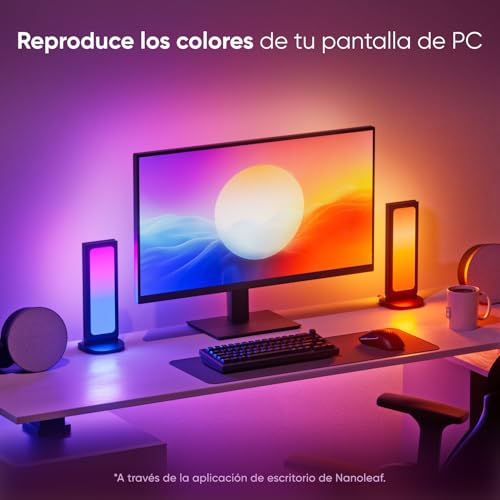
El fabricante incluye funciones de reflejo de pantalla dentro de su propuesta de iluminación. [1] La idea es trasladar parte de la presentación visual del ordenador al ambiente del escritorio. Su utilidad depende de la colocación, del contenido y de tus preferencias personales.
Para evaluar esa experiencia, selecciona primero una escena que conozcas y una posición estable del panel. Observa si los cambios de luz acompañan el juego o si se convierten en una distracción. El resultado puede ser distinto en una aventura pausada y en una partida competitiva donde prefieres mantener el entorno constante.
No conviertas la expresión tiempo real en una medición de latencia. Esta reseña no ha realizado una comparación instrumental entre fotogramas y respuesta luminosa. Tampoco garantiza el comportamiento con cualquier aplicación, contenido protegido o combinación de pantallas.
Si utilizas varios monitores, revisa qué pantalla está seleccionada y qué parte de tu actividad quieres reflejar. Un navegador con fondo blanco en una pantalla secundaria podría no representar la escena de juego que deseas acompañar. La configuración debe corresponder al uso real. El objetivo no es activar una función por tenerla disponible, sino elegir cuándo aporta una experiencia que te guste conservar.
Música y efectos: escoger una escena que no fatigue el setup
Una escena musical puede funcionar bien durante una sesión de ocio o al preparar un fondo para vídeo. No tiene por qué resultar igual de agradable durante una videollamada o mientras lees. Lo más útil es guardar una configuración sencilla para cada actividad habitual.
En un escritorio con varios dispositivos RGB, conviene limitar los elementos que compiten por el movimiento. Puedes reservar la reacción musical a una zona y mantener el resto en un color estable. También puedes utilizar un brillo reducido para que el efecto se perciba sin dominar toda la habitación.
La elección de colores influye en el resultado visual. Una combinación muy contrastada enfatiza los cambios; tonos próximos producen una apariencia más continua. Son decisiones de composición, no modos concretos garantizados por una versión determinada del programa. Comprueba qué ajustes están disponibles en tu configuración.
Si grabas contenido, observa el resultado con tu cámara real. La exposición automática y el balance de blancos pueden alterar la apariencia del panel y de tu cara. Una escena que a simple vista resulta discreta puede llamar mucho más la atención en vídeo. Antes de un directo, realiza una grabación breve y comprueba el conjunto, incluidos los reflejos sobre gafas, monitor y objetos cercanos.
Integraciones con juegos: confirmar función, aplicación y título
Una integración gaming no significa que todas las luces reaccionen a todos los juegos de la misma manera. Debes comprobar qué aplicación participa, qué dispositivo admite y qué comportamiento ofrece para el título que utilizas. La documentación de la marca menciona integraciones de escritorio, pero cada caso requiere su comprobación. [1]
Antes de instalar varias aplicaciones para conseguir un efecto, decide qué resultado buscas. ¿Quieres acompañar colores de pantalla, reaccionar a sonido o representar un evento del juego? Son objetivos diferentes. Identificarlos evita confundir una función disponible con otra que quizá no lo esté.
Empieza con una sola forma de control. Si varios programas intentan gestionar el mismo dispositivo, puede resultar difícil saber cuál está aplicando una escena. Una configuración sencilla facilita aprender el comportamiento y pedir soporte cuando algo no coincide con lo esperado.
No se ha comprobado en esta reseña una lista completa de juegos compatibles. Por eso no se utiliza el nombre de un título como garantía universal. La decisión de compra debe apoyarse en las funciones confirmadas y en el valor del producto como conjunto. Una integración concreta puede ser interesante, pero no debería ser la única razón si no has verificado que cubre tu uso.
Consultar la ficha de Amazon antes de comprarEscritorios pequeños: una ubicación que siga siendo práctica
En una mesa pequeña, cada base compite con el teclado y el ratón. La utilidad del Pegboard depende de que libere una zona más valiosa que la que ocupa. Colgar objetos ayuda cuando esos objetos estaban interrumpiendo el trabajo, pero no si el panel termina dentro del espacio de movimiento.
Reserva primero la postura y las herramientas principales. Coloca el monitor, sitúa teclado y ratón y comprueba el alcance de tus manos. Solo después busca un lugar para el organizador. Cambiar la posición cómoda del ratón para hacer sitio a un accesorio decorativo invierte las prioridades.
Una esquina lateral puede funcionar si puedes coger los objetos sin inclinarte por encima de otros aparatos. Detrás del monitor, en cambio, quizá aproveches el rebote de luz pero pierdas acceso al panel. La posición debe responder a la función que más vas a utilizar.
Si la mesa está pegada a una pared, considera el volumen de los conectores y del cable al salir. Una base que cabe por sus medidas exteriores puede necesitar una separación adicional para organizar la conexión. Esa reserva también facilita limpiar sin arrastrar el producto ni tirar del cable. La planificación debe incluir el uso y el mantenimiento, no solo la huella de apoyo.
Portátil, torre y ordenador compartido: tres montajes distintos
Con un portátil que retiras cada día, la comodidad está relacionada con la conexión y desconexión repetidas. Necesitas un recorrido donde el cable quede localizable y no caiga detrás de la mesa. También conviene decidir qué periféricos permanecerán conectados al hub y cuáles viajarán contigo.
Con una torre fija, el problema suele ser la distancia y la distribución del cableado. La conexión puede estar en la parte posterior del equipo, quizá bajo la mesa. El recorrido debe evitar tirones al mover la silla o limpiar. Un hub visible resulta útil si permite acercar los accesorios sin crear un nuevo punto de enganche.
En un ordenador compartido, la distribución debe ser comprensible para todos. Si cada persona deja el mando en un sitio distinto o cambia cables constantemente, un esquema sencillo puede resultar más práctico que una organización muy ajustada a una sola rutina.
En los tres casos, comprueba la función concreta de los puertos disponibles. No asumas que el montaje de un vídeo promocional describe tu configuración. Un mismo producto puede resultar cómodo en una mesa y poco adecuado en otra por detalles tan sencillos como el lado donde está el ordenador o el espacio necesario para utilizar el ratón.
Primera instalación: verificar lo básico antes de añadir accesorios
La instalación conviene dividirla en pasos que puedas comprobar por separado. Presenta la base y el panel, elige un recorrido provisional del cable y consulta las instrucciones del producto antes de conectar. Evita empezar con todos los accesorios ocupando sus posiciones definitivas.
Primero comprueba el funcionamiento del dispositivo con la configuración mínima prevista. Después revisa que la aplicación adecuada lo detecta y permite aplicar un cambio sencillo. Si esa base funciona, añade un periférico y observa su comportamiento. A continuación puedes continuar con otro.
La ventaja de ese orden es que una incidencia queda asociada a un cambio concreto. Si conectas varios dispositivos, instalas varias aplicaciones y cambias de puerto al mismo tiempo, resulta difícil interpretar qué ha mejorado o empeorado el resultado.
Cuando todo funcione, organiza los cables dejando acceso a los conectores. No fijes el recorrido de forma definitiva antes de probar el uso diario: coger auriculares, retirar el mando, mover el portátil o apartar el micrófono. Una instalación técnicamente operativa puede seguir siendo incómoda. La última prueba debe consistir en utilizar la mesa como lo harías normalmente y corregir los pequeños obstáculos que aparezcan.
Diagnóstico si el panel no enciende o no aparece en la aplicación
La ayuda de Nanoleaf propone revisar conexión, puerto y alimentación cuando el dispositivo no responde; también diferencia el fallo de encendido del fallo de detección en la aplicación. [4] Esa distinción es un buen punto de partida para describir el problema con precisión.
Si no hay respuesta, anota qué has conectado y qué ocurre al utilizar los controles. Si hay iluminación pero no aparece en el programa, comprueba que estás usando la aplicación de escritorio correspondiente. No conviertas ambos síntomas en un único «no funciona» porque pueden necesitar comprobaciones distintas.
Sigue un cambio cada vez y registra el resultado. Probar otro puerto conforme a las instrucciones tiene sentido cuando sabes qué esperas verificar. Cambiar simultáneamente cable, puerto y programa impide aprender cuál era la condición relevante.
Si necesitas ayuda, prepara modelo, sistema operativo, versión del programa y una descripción breve. Una fotografía del recorrido y de las conexiones puede ser útil si el problema parece físico. Evita publicar datos personales o números de serie completos en espacios abiertos cuando no sean necesarios. La información concreta facilita una respuesta mucho mejor que una captura aislada de una luz apagada.
Si los periféricos se desconectan o los colores no cambian
Cuando el problema afecta al hub, la revisión debe centrarse en el conjunto conectado. Anota qué periférico falla, si ocurre también sin otros accesorios y qué cable utiliza. Así podrás distinguir un fallo aislado de una dificultad que aparece al ampliar la configuración.
La guía de soporte contempla revisar la alimentación para determinados problemas del hub y comprobar la aplicación cuando las escenas no responden. También advierte que no debe interrumpirse una actualización de firmware en curso. [4][2] Conviene seguir el procedimiento oficial sin improvisar desconexiones durante una operación que todavía no ha terminado.
Para una escena que parece bloqueada, confirma qué perfil estás editando y qué dispositivo estás observando. En un escritorio con más de una luz, puedes estar aplicando el cambio a otro elemento. Un color fijo y un ajuste de brillo son pruebas sencillas para empezar.
No utilices una actualización como primera solución automática para cualquier síntoma. Antes hay que identificar qué se intenta corregir, comprobar las instrucciones y conservar una configuración estable. Si el problema persiste después de las comprobaciones básicas, reúne la información y consulta al soporte. Continuar cambiando opciones al azar suele generar más incertidumbre que conocimiento del fallo.
Mantenimiento: limpiar sin deshacer la organización
Un producto de escritorio acumula polvo, y un panel que sostiene accesorios añade recovecos alrededor de ganchos, cables y objetos. La organización debe permitir retirar cada pieza sin desmontar todo el conjunto. Si limpiar resulta complicado, es más probable que se posponga y que el orden inicial se deteriore.
Antes de limpiar, sigue las indicaciones del fabricante y prepara el dispositivo conforme a ellas. Evita aplicar productos agresivos o líquidos directamente sobre conexiones y superficies sin conocer su compatibilidad. Un paño adecuado y una rutina sencilla suelen ser más útiles que una limpieza ocasional excesiva.
Revisa también los recorridos de los cables. Con el uso pueden desplazarse al retirar un mando o mover un portátil. Detectar un cable que cruza cada vez más la alfombrilla es una oportunidad para corregir la rutina, no únicamente para volver a dejarlo como estaba.
Si cambias los accesorios que cuelgas, vuelve a observar estabilidad y acceso. El panel no tiene por qué conservar la misma distribución durante toda su vida útil. Una organización útil se adapta a los objetos que utilizas realmente. Retirar lo que ha dejado de tener sentido puede mejorar la mesa sin añadir ninguna pieza nueva.
Ver condiciones de compra en AmazonComparativa: dispositivo integrado o accesorios separados
| Necesidad principal | Solución que conviene estudiar | Qué valorar |
|---|---|---|
| Ordenar auriculares y mando con ambiente RGB | Organizador iluminado integrado | Acceso, estabilidad, control y conexiones |
| Solo tener puertos accesibles | Hub apropiado para los periféricos | Datos, alimentación y requisitos reales |
| Iluminar documentos | Lámpara de trabajo adecuada | Luz sobre la superficie y posición |
| Crear un fondo de color | Iluminación ambiental | Cobertura, reflejos y ecosistema |
| Colgar muchos objetos | Panel organizador de mayor capacidad | Fijación, distribución y espacio |
La solución integrada es atractiva cuando varias funciones coinciden en el mismo lugar. Si necesitas la luz detrás del monitor, el mando a la derecha y las conexiones junto al portátil en el lado contrario, obligarlas a compartir una base puede ser menos práctico que separarlas.
La comparación económica también debe hacerse con el uso real. Un conjunto integrado puede simplificar la apariencia, pero no supone automáticamente ahorro. Incluye los accesorios de alimentación que tu configuración necesite y evita comparar productos con capacidades distintas como si fueran sustitutos perfectos.
Tampoco es obligatorio que todas las luces del escritorio pertenezcan a la misma marca. La coordinación visual puede conseguirse con una escena estática coherente. Una integración de software añade posibilidades, pero también exige confirmar compatibilidad. Decide si necesitas sincronización funcional o si te basta con un diseño de color que te guste.
Cómo valorar el precio sin dejarse llevar por el descuento
El punto de partida debe ser qué tareas resolverá el producto en tu mesa. Si solo utilizas una, el precio completo se está justificando por esa función y por el diseño. Si utilizas iluminación, organización y conexiones, la comparación puede resultar diferente. No existe un valor universal independiente de la rutina.
Al revisar una oferta, comprueba la variante, el contenido del paquete y el vendedor. Una fotografía de dos unidades no garantiza que la opción seleccionada incluya ambas. Del mismo modo, el color elegido y la referencia deben coincidir con el producto que estás comparando.
No se incluye aquí un precio fijo porque disponibilidad y ofertas cambian. El enlace de Amazon permite consultar la ficha de la referencia localizada, pero no garantiza que exista una oferta comprable en el momento de tu visita. La ausencia de stock no debe resolverse enlazando silenciosamente a un modelo distinto.
Una decisión razonada puede terminar en esperar. Si estás reorganizando la mesa, quizá necesites primero fijar la posición del ordenador o del monitor. Comprar el accesorio después de resolver esas decisiones permite valorar mejor si encaja. Un descuento no corrige una ubicación incómoda, una función que falta o una expectativa de compatibilidad que nunca se confirmó.
Ventajas, limitaciones y a quién se lo recomendaría
El valor principal está en reunir una zona de organización y de iluminación con conexiones accesibles. Puede encajar especialmente en escritorios donde auriculares y mando ocupan continuamente espacio de trabajo y donde el RGB ya forma parte del diseño buscado.
La limitación más relevante es su contexto de control: hay que entenderlo como accesorio de ordenador. Para alguien que busca encender luces con el móvil o integrar toda la habitación en una plataforma doméstica, esa condición puede descartar la compra. Es mejor conocerla antes que descubrirla después de organizar toda la mesa alrededor del producto.
También hay límites físicos. El panel tiene una capacidad y unas dimensiones determinadas; no sustituye a cualquier organizador de pared. Los puertos tampoco sustituyen cualquier estación de conexión. Integrar varias funciones exige aceptar el alcance concreto de cada una.
Lo recomendaría de forma condicionada a quien aproveche al menos dos de sus funciones y tenga una ubicación cómoda para el conjunto. Lo estudiaría con más cautela si la prioridad es transferencia de datos exigente, carga de portátil, vídeo o control doméstico independiente. Sin pruebas propias, no se asigna una nota de rendimiento. La conclusión depende de encaje funcional, no de una puntuación que aparente mediciones inexistentes.
Consultar disponibilidad del Pegboard Desk DockPreguntas frecuentes
1. ¿El Pegboard Desk Dock se controla con la aplicación del móvil?
El soporte específico de Nanoleaf indica que es un producto para la aplicación de escritorio, no para la aplicación móvil. Esa condición debe formar parte de la decisión inicial. Si buscas controlar el ambiente desde el teléfono sin utilizar el ordenador, comprueba una solución que ofrezca expresamente esa función. No deduzcas compatibilidad por tener otras luces de la misma marca. En este caso, el contexto previsto es el escritorio de un PC o Mac y sus herramientas de control correspondientes.
2. ¿Puedo utilizarlo para conectar un monitor al portátil?
No lo compres para esa función sin una confirmación expresa que la respalde. La presencia de USB-C y la palabra dock no equivalen a una salida de vídeo. Este análisis lo trata como organizador iluminado con hub para accesorios, conforme a su documentación. Para un monitor necesitas comprobar las capacidades del ordenador, del dispositivo intermedio y del cable. Si tu objetivo principal es concentrar pantallas y carga de portátil, la comparación debe hacerse con una estación que publique esas prestaciones, no solo con una base que tenga conectores de aspecto parecido.
3. ¿La entrada USB-C PD sirve para cargar otro dispositivo?
La guía de uso distingue esa entrada de los puertos de accesorios y la describe como entrada de alimentación para el propio hub. No debe utilizarse como si fuera una salida de carga o de datos. Antes de conectar, identifica cada puerto y comprueba el recorrido previsto en el manual. Si necesitas cargar un dispositivo, revisa las salidas indicadas y sus condiciones. Separar entradas y salidas evita expectativas equivocadas y facilita diagnosticar cualquier problema que aparezca al añadir periféricos.
4. ¿Qué puedo colgar en el panel?
La propuesta está orientada a organizar accesorios de escritorio como auriculares y mandos utilizando sus ganchos. Debes respetar el límite publicado y, además, comprobar cómo apoya cada objeto. Una carga inferior al máximo no garantiza por sí sola una distribución cómoda o estable si los objetos sobresalen o se enganchan. Empieza con los accesorios más utilizados y deja espacio para retirarlos sin mover los demás. El objetivo es mejorar el acceso cotidiano, no llenar todas las posiciones disponibles.
5. ¿Funciona como una lámpara de trabajo para leer documentos?
Puede aportar luz al entorno, pero esta reseña no ha medido la iluminación que llega a una libreta o documento sobre tu mesa. Esa tarea depende de distancia, posición y distribución. No sustituyas una lámpara adecuada únicamente porque el panel también emite luz. Comprueba primero la superficie que necesitas iluminar. Puede ser una buena combinación mantener una luz de trabajo estable y utilizar el Pegboard para ambiente y organización, siempre que el conjunto resulte cómodo y no produzca reflejos molestos.
6. ¿Se puede integrar con HomeKit, Google Home o SmartThings?
La ayuda específica consultada indica que este modelo no admite esas plataformas de hogar inteligente. Por tanto, no se recomienda comprarlo esperando esa integración. Las compatibilidades de otros productos Nanoleaf no cambian automáticamente las de este accesorio. Si una descripción comercial genérica parece sugerir otra cosa, contrástala con la documentación del modelo y consulta al fabricante antes de comprar. La distinción importa especialmente cuando quieres utilizar la iluminación como parte de una habitación conectada y no solo del ordenador.
7. ¿Por qué un periférico puede funcionar directamente en el PC y fallar en el hub?
La conexión intermedia cambia el conjunto: añade otro recorrido, otro cable y unas condiciones de alimentación y datos que deben comprobarse. No todos los dispositivos ni todas las combinaciones son equivalentes. Identifica qué periférico falla y prueba de forma ordenada siguiendo la documentación. Este análisis no certifica compatibilidad con cualquier webcam, micrófono o unidad de almacenamiento. Si tu uso depende de uno de esos dispositivos, confirma sus requisitos concretos antes de comprar y conserva la posibilidad de conectarlo directamente al ordenador cuando corresponda.
8. ¿Tengo que usar efectos dinámicos todo el tiempo?
No hay motivo para convertir la iluminación dinámica en una obligación. Puedes elegir una configuración tranquila para trabajar y reservar otros efectos para jugar o escuchar música, según las opciones de control disponibles. Lo importante es que la escena se adapte a tu actividad y a la posición del panel. Empieza por un color estable y un brillo moderado; después prueba lo que te interese. Una mesa con varias luces suele resultar más coherente si no todos los elementos compiten constantemente por el movimiento.
9. ¿Compensa en una mesa pequeña?
Puede compensar si libera una zona útil y reúne funciones que necesitas en el mismo lugar. Para comprobarlo, simula su huella y altura antes de comprar y realiza los gestos de coger auriculares, retirar el mando y mover el ratón. Si el producto invade la zona de juego o queda fuera de alcance, su integración deja de ser una ventaja. Una base compacta no garantiza un montaje compacto cuando añades objetos y cables. La prueba debe representar el conjunto, no únicamente el dispositivo vacío.
10. ¿Cómo distingo la variante correcta en Amazon?
Comprueba nombre, referencia, color, contenido y fotografías del paquete seleccionado. La ficha localizada para este artículo corresponde al ASIN B0F3D2V46J; el enlace debe interpretarse como consulta de esa referencia, no como garantía de disponibilidad. Si Amazon agrupa otras opciones, revisa cuál está activa antes de comprar. Las imágenes comerciales ayudan a identificar el producto, pero una oferta concreta debe describir de forma coherente lo que recibirás. No asumas que un accesorio o una segunda unidad visibles en una foto ambiental están incluidos en el envío.
Fuentes y metodología
[1] Nanoleaf: ficha y especificaciones de Pegboard Desk Dock. https://nanoleaf.me/en-eu/products/nanoleaf-pegboard-desk-dock
[2] Nanoleaf: FAQ específica sobre control y plataformas. https://support.nanoleaf.me/hc/en-us/articles/36888359232916-FAQ-Product-Pegboard-Desk-Dock-Control-Connect
[3] Nanoleaf: guía de utilización del hub y sus conexiones. https://support.nanoleaf.me/hc/en-us/articles/36893263381524-Smart-Tip-Desktop-Gaming-Using-the-Pegboard-Desk-Dock
[4] Nanoleaf: resolución de incidencias de hardware, conexión y funciones. https://support.nanoleaf.me/hc/en-us/articles/36888059202452-Device-Issues-Troubleshooting-Pegboard-Desk-Dock-Hardware-Connection-or-Features-Issues
Análisis documental preparado el 30 de octubre de 2026. Los criterios de colocación, comparación y organización son elaboración editorial. No se han realizado pruebas instrumentales del producto ni se presentan opiniones de compradores como experiencia propia.


Justo lo que mi setup necesita, ¡decidido!
Después de leer esto, ya sé si vale el precio.