La Guía Definitiva para Aplicar Pasta Térmica en tu CPU

Comparte
5/5 - (40 votos)

La Guía Definitiva para Aplicar Pasta Térmica en tu CPU: Técnicas y Consejos

¿Has notado que tu computadora se calienta más de lo normal o su rendimiento ha disminuido? Aplicar correctamente la pasta térmica puede ser la solución. Este componente esencial asegura que el calor se transfiera eficientemente desde el procesador al disipador, evitando problemas de sobrecalentamiento y prolongando la vida útil de tu PC. En esta guía, te enseñaremos las mejores técnicas y consejos para aplicar la pasta térmica de manera efectiva, garantizando un rendimiento óptimo de tu sistema.

La Guía Definitiva para Aplicar Pasta Térmica en tu CPU

Paso 1: Reunir los Materiales Necesarios

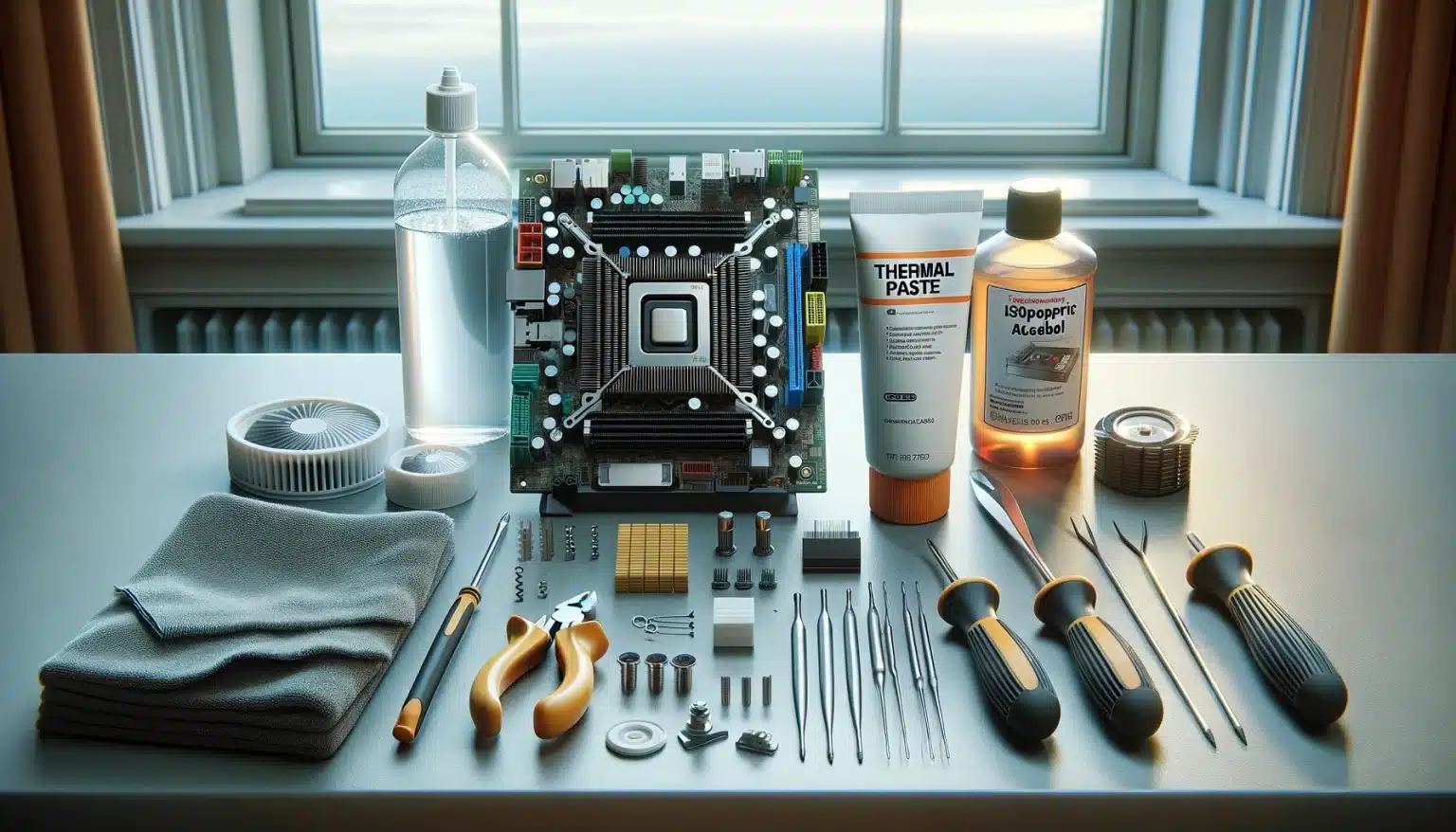
Antes de comenzar, es esencial reunir todos los materiales necesarios para el proceso de aplicación de la pasta térmica. Prepararse adecuadamente garantiza un trabajo limpio y eficiente, minimizando el riesgo de dañar componentes sensibles de tu computadora. A continuación, se detallan los materiales que necesitarás y algunas recomendaciones para cada uno:

  1. Pasta térmica: Existen diferentes tipos de pasta térmica en el mercado, pero la mayoría son a base de silicona o metal. Las pastas térmicas a base de metal suelen ofrecer una mejor conductividad térmica, aunque pueden ser conductoras eléctricas, lo que implica un riesgo de cortocircuito si no se aplican correctamente. Las pastas a base de silicona son más fáciles de aplicar y suelen ser no conductoras eléctricas, lo que las hace más seguras para los principiantes.
  2. Disipador de calor y ventilador: Asegúrate de que el disipador de calor y el ventilador sean compatibles con tu CPU. Algunos disipadores vienen preinstalados con pasta térmica, pero es recomendable limpiarlos y aplicar pasta nueva para garantizar un rendimiento óptimo.
  3. Alcohol isopropílico y un paño sin pelusa: Estos son esenciales para limpiar la superficie del procesador y el disipador de calor antes de aplicar la nueva pasta térmica. El alcohol isopropílico es ideal porque se evapora rápidamente y no deja residuos.
  4. Destornillador: Necesitarás un destornillador adecuado para desmontar el disipador de calor y volver a montarlo. Asegúrate de utilizar el tamaño correcto para evitar dañar los tornillos.
  5. Guantes antiestáticos (opcional pero recomendado): Los guantes antiestáticos ayudan a prevenir daños por electricidad estática, que pueden dañar los componentes electrónicos sensibles. Si no tienes guantes antiestáticos, asegúrate de tocar una superficie metálica sin pintar antes de manipular los componentes internos de tu PC para descargar cualquier carga estática acumulada.
  6. Área de trabajo limpia y organizada: Trabajar en un área limpia y organizada reduce el riesgo de perder tornillos u otros componentes pequeños. Además, una buena iluminación te ayudará a ver mejor lo que estás haciendo.

Preparativos Adicionales:

  • Manual de la Placa Base y el Disipador: Tener a mano los manuales de la placa base y del disipador de calor puede ser útil para asegurarte de seguir los procedimientos correctos de desmontaje y montaje.
  • Pinzas: A veces, manejar componentes pequeños puede ser complicado. Unas pinzas pueden facilitar la tarea de colocar o retirar tornillos pequeños.

Asegúrate de tener todos estos materiales listos antes de comenzar. La preparación adecuada es clave para un proceso de aplicación de pasta térmica exitoso y sin contratiempos.

La Guía Definitiva para Aplicar Pasta Térmica en tu CPU

Paso 2: Preparar el Procesador

Preparar el procesador adecuadamente es un paso crucial antes de aplicar la pasta térmica. Un procesador limpio asegura que la pasta térmica se adhiera correctamente y que el calor se transfiera de manera eficiente al disipador. Aquí te explicamos detalladamente cómo hacerlo:

  1. Apaga y desconecta tu PC: Antes de empezar, asegúrate de que tu computadora esté completamente apagada y desconectada de la fuente de alimentación. Esto es vital para evitar cualquier riesgo de descarga eléctrica. Además, si tu PC ha estado en uso reciente, deja que se enfríe durante unos minutos antes de manipular los componentes internos.
  2. Retira el disipador de calor existente: Para retirar el disipador de calor, sigue las instrucciones específicas del fabricante de tu PC o de tu placa base. Normalmente, esto implicará desenroscar los tornillos que sujetan el disipador en su lugar. Haz esto con cuidado para evitar dañar los componentes circundantes. Una vez que hayas retirado los tornillos, levanta suavemente el disipador de calor. Si parece estar pegado, mueve el disipador de calor ligeramente de lado a lado para aflojar la pasta térmica existente.
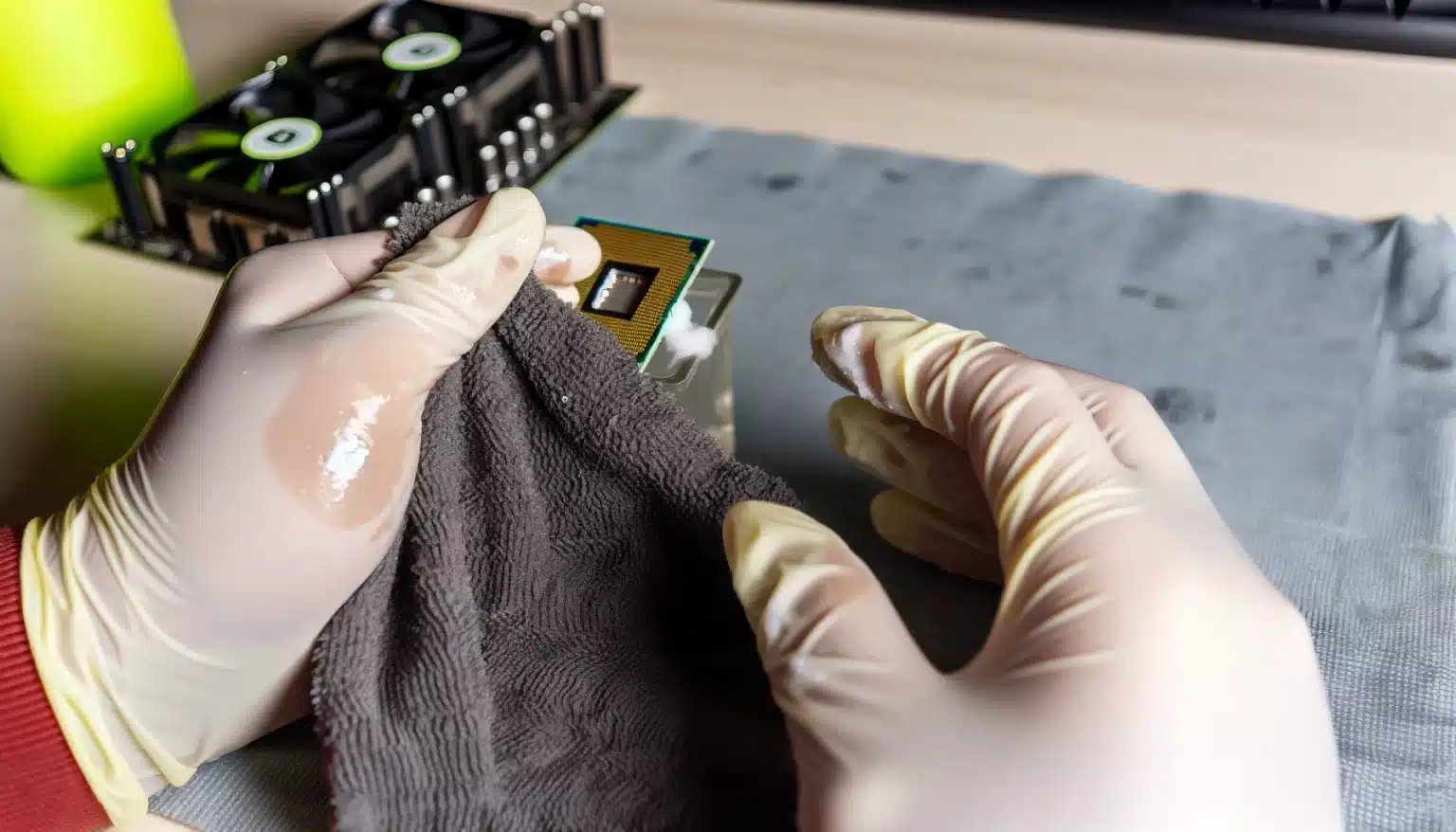
  3. Limpia la superficie del procesador: Una vez que el disipador de calor esté retirado, notarás restos de pasta térmica en la superficie del procesador y en la base del disipador de calor. Utiliza un paño sin pelusa y alcohol isopropílico para limpiar cuidadosamente ambas superficies. Aplica una pequeña cantidad de alcohol isopropílico en el paño y frota suavemente hasta que toda la pasta térmica anterior se haya eliminado. Asegúrate de que no queden residuos, ya que esto podría afectar la eficacia de la nueva pasta térmica.

  4. Inspecciona visualmente el procesador y el disipador: Después de limpiar, inspecciona ambas superficies para asegurarte de que estén completamente libres de residuos de pasta térmica y otras partículas. Cualquier obstrucción puede interferir con la transferencia de calor y reducir la eficiencia del enfriamiento.
  5. Preparar el área de trabajo: Asegúrate de que tu área de trabajo esté bien iluminada y libre de polvo. Una superficie limpia ayudará a evitar que las partículas de polvo se adhieran a la pasta térmica o al procesador durante la aplicación.
  6. Medidas antiestáticas: Si no tienes guantes antiestáticos, puedes utilizar una pulsera antiestática o tocar una superficie metálica sin pintar antes de manipular los componentes. Esto ayudará a prevenir la acumulación de electricidad estática, que puede dañar los componentes electrónicos sensibles.

Tomarte el tiempo necesario para preparar correctamente el procesador y el área de trabajo no solo facilita la aplicación de la pasta térmica, sino que también asegura que el proceso sea lo más limpio y eficiente posible.

La Guía Definitiva para Aplicar Pasta Térmica en tu CPU

Paso 3: Aplicar la Pasta Térmica

Aplicar la pasta térmica de manera correcta es un paso fundamental para asegurar una buena transferencia de calor entre el procesador y el disipador de calor. Aquí te proporcionamos una guía detallada sobre cómo hacerlo, con varios métodos recomendados y consejos para evitar errores comunes.

  1. Método del Punto en el Centro: Esta es una de las formas más comunes y efectivas para aplicar la pasta térmica. Coloca una pequeña cantidad de pasta en el centro del procesador, aproximadamente del tamaño de un guisante. La presión del disipador de calor distribuirá la pasta uniformemente sobre la superficie del procesador.


  2. Método de la Línea: Otra técnica popular es aplicar una línea delgada de pasta térmica en el centro del procesador. Este método es especialmente útil para procesadores de forma rectangular, donde una línea puede cubrir mejor la superficie de contacto. Coloca la línea de pasta térmica en el centro, de un extremo al otro del procesador.
  3. Método de la X: Este método implica aplicar dos líneas delgadas de pasta térmica en forma de X en el procesador. Esta técnica puede ser útil para asegurarse de que la pasta cubra las esquinas y los bordes del procesador.
  4. Distribución Uniforme: Es importante no esparcir la pasta térmica manualmente antes de colocar el disipador de calor. La presión al montar el disipador de calor es suficiente para distribuir la pasta de manera uniforme. Intentar esparcirla manualmente puede introducir burbujas de aire o aplicar una capa desigual, lo que podría reducir la efectividad de la transferencia de calor.
  5. Cantidad Adecuada: Usar la cantidad correcta de pasta térmica es crucial. Demasiada pasta puede hacer que se derrame y cause problemas de conductividad eléctrica, mientras que muy poca pasta puede no cubrir adecuadamente la superficie del procesador, resultando en una mala transferencia de calor. La regla general es usar una cantidad similar a un grano de arroz o un guisante, dependiendo del tamaño del procesador.
  6. Errores Comunes a Evitar:
    • Exceso de Pasta Térmica: Aplicar demasiada pasta térmica puede provocar que se desborde y potencialmente cause cortocircuitos en los componentes cercanos.
    • Insuficiente Pasta Térmica: Usar muy poca pasta puede dejar áreas del procesador sin cubrir, lo que resulta en puntos calientes y una mala transferencia de calor.
    • No Limpiar la Pasta Térmica Vieja: Siempre limpia completamente la pasta térmica vieja antes de aplicar una nueva. Mezclar pasta vieja con nueva puede reducir la efectividad del enfriamiento.
    • Manchar la Pasta Térmica: Evita tocar la pasta térmica con los dedos, ya que los aceites y la suciedad de la piel pueden contaminarla y afectar su rendimiento.
LEER  Las mejores fuentes de alimentación modulares para PCs gamer

Aplicar la pasta térmica correctamente es un proceso que requiere paciencia y precisión. Siguiendo estos métodos y consejos, puedes asegurarte de que tu procesador esté adecuadamente enfriado, mejorando así el rendimiento y la longevidad de tu PC.

La Guía Definitiva para Aplicar Pasta Térmica en tu CPU

Paso 4: Colocar el Disipador de Calor

Colocar el disipador de calor correctamente es crucial para asegurar que la pasta térmica se distribuya de manera uniforme y que el procesador se mantenga a una temperatura óptima. A continuación, se detallan los pasos necesarios para instalar el disipador de calor de forma efectiva y sin problemas.

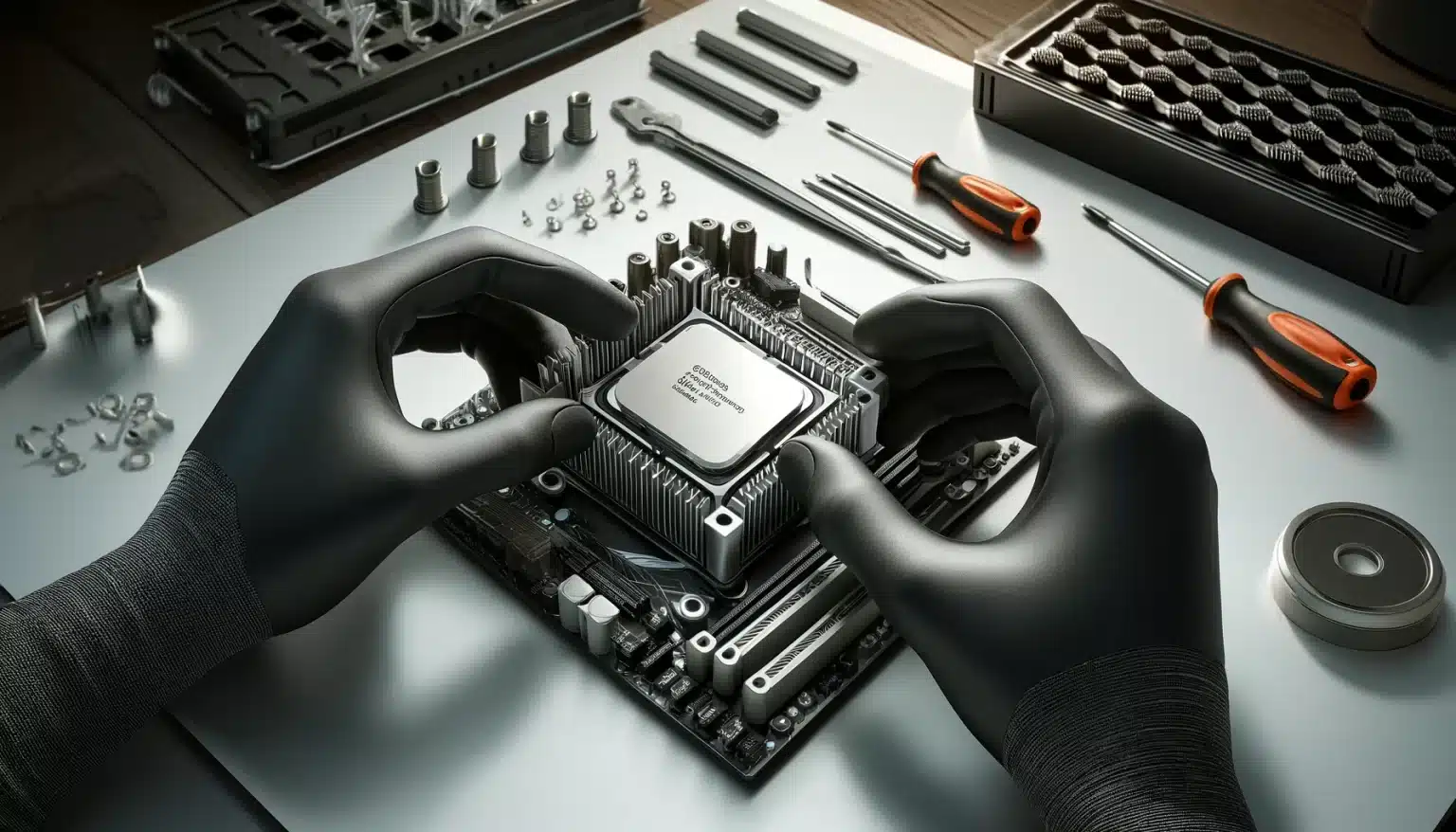
  1. Alinea el disipador de calor: Antes de colocar el disipador de calor sobre el procesador, asegúrate de que esté alineado correctamente con los orificios de montaje en la placa base. Esto es especialmente importante en placas base con configuraciones de montaje específicas. Tómate tu tiempo para verificar que todos los tornillos y anclajes estén en la posición correcta.
  2. Coloca el disipador de calor: Con la pasta térmica ya aplicada en el procesador, coloca el disipador de calor suavemente sobre la CPU. Asegúrate de no moverlo demasiado una vez que esté en contacto con la pasta térmica, ya que esto podría causar burbujas de aire y reducir la eficiencia de la transferencia de calor.


  3. Ajusta los tornillos de montaje: Comienza a ajustar los tornillos en un patrón cruzado. Este patrón asegura una distribución uniforme de la presión sobre el procesador. Aprieta cada tornillo parcialmente primero, y luego vuelve a apretarlos por completo. Esto ayuda a evitar una presión desigual que podría dañar el procesador o el disipador de calor.
  4. Conecta el ventilador del disipador: La mayoría de los disipadores de calor vienen con un ventilador incorporado que necesita ser conectado a la placa base. Busca el conector etiquetado como “CPU_FAN” en la placa base y conecta el cable del ventilador. Asegúrate de que el cable esté bien asegurado y no interfiera con otros componentes.
  5. Verifica la estabilidad: Una vez que el disipador de calor esté instalado y el ventilador esté conectado, verifica que todo esté firmemente asegurado. Asegúrate de que el disipador de calor no se mueva y que los tornillos estén bien apretados, pero sin aplicar demasiada fuerza para evitar daños.
  6. Verifica el flujo de aire: Asegúrate de que el ventilador del disipador de calor esté orientado correctamente para maximizar el flujo de aire dentro del gabinete. Un flujo de aire adecuado es crucial para mantener la temperatura interna de tu PC en niveles seguros.
  7. Revisa las conexiones eléctricas: Asegúrate de que todos los cables estén correctamente conectados y organizados. Un cable mal conectado o flojo puede causar que el ventilador no funcione, lo que podría llevar a un sobrecalentamiento del procesador.
  8. Organiza los cables: Utiliza bridas o clips para organizar los cables dentro del gabinete. Esto no solo mejora la estética, sino que también ayuda a mantener un flujo de aire adecuado y reduce el riesgo de que los cables se enreden en los ventiladores.
  9. Finaliza el montaje: Una vez que todo esté en su lugar, vuelve a colocar la tapa del gabinete y asegúrate de que todos los tornillos estén bien apretados. Vuelve a conectar la computadora a la fuente de alimentación y a otros periféricos.

Colocar el disipador de calor correctamente es esencial para asegurar que la pasta térmica funcione de manera óptima y que el procesador se mantenga a una temperatura segura. Siguiendo estos pasos detallados, puedes asegurarte de que tu sistema esté bien enfriado y funcione de manera eficiente.

Calendario de Mantenimiento para Aplicar Pasta Térmica en tu CPU

Calendario de Mantenimiento para Aplicar Pasta Térmica en tu CPU

FrecuenciaTareas
Cada 6 MesesRevisar la temperatura de la CPU y limpiar el disipador de calor
AnualRetirar el disipador de calor, limpiar la pasta térmica vieja y aplicar pasta térmica nueva
BianualInspeccionar la integridad del disipador y la ventilación del sistema, realizar mantenimiento completo
TrienalRevisar el estado de la CPU y considerar la actualización del disipador o sistema de refrigeración si es necesario
La Guía Definitiva para Aplicar Pasta Térmica en tu CPU

Paso 5: Verificar el Funcionamiento

Después de instalar el disipador de calor y conectar todo correctamente, es crucial verificar que tu sistema funcione adecuadamente y que las temperaturas de la CPU estén dentro de los rangos normales. Aquí te explicamos cómo hacerlo paso a paso:

  1. Enciende tu PC: Con todo ensamblado, conecta tu computadora a la fuente de alimentación y enciéndela. Presta atención a cualquier sonido inusual o falta de sonido, ya que podría indicar problemas de instalación.
  2. Verifica el funcionamiento del ventilador del disipador: Asegúrate de que el ventilador del disipador de calor esté funcionando. Debe comenzar a girar tan pronto como enciendas la computadora. Si no se mueve, apaga inmediatamente la PC y verifica las conexiones del ventilador.
  3. Entra en la BIOS/UEFI: Una vez encendida la PC, entra en la BIOS o UEFI de tu computadora. Normalmente, esto se hace presionando una tecla específica (como Del, F2, o Esc) durante el inicio del sistema. Consulta el manual de tu placa base si no estás seguro de qué tecla presionar.
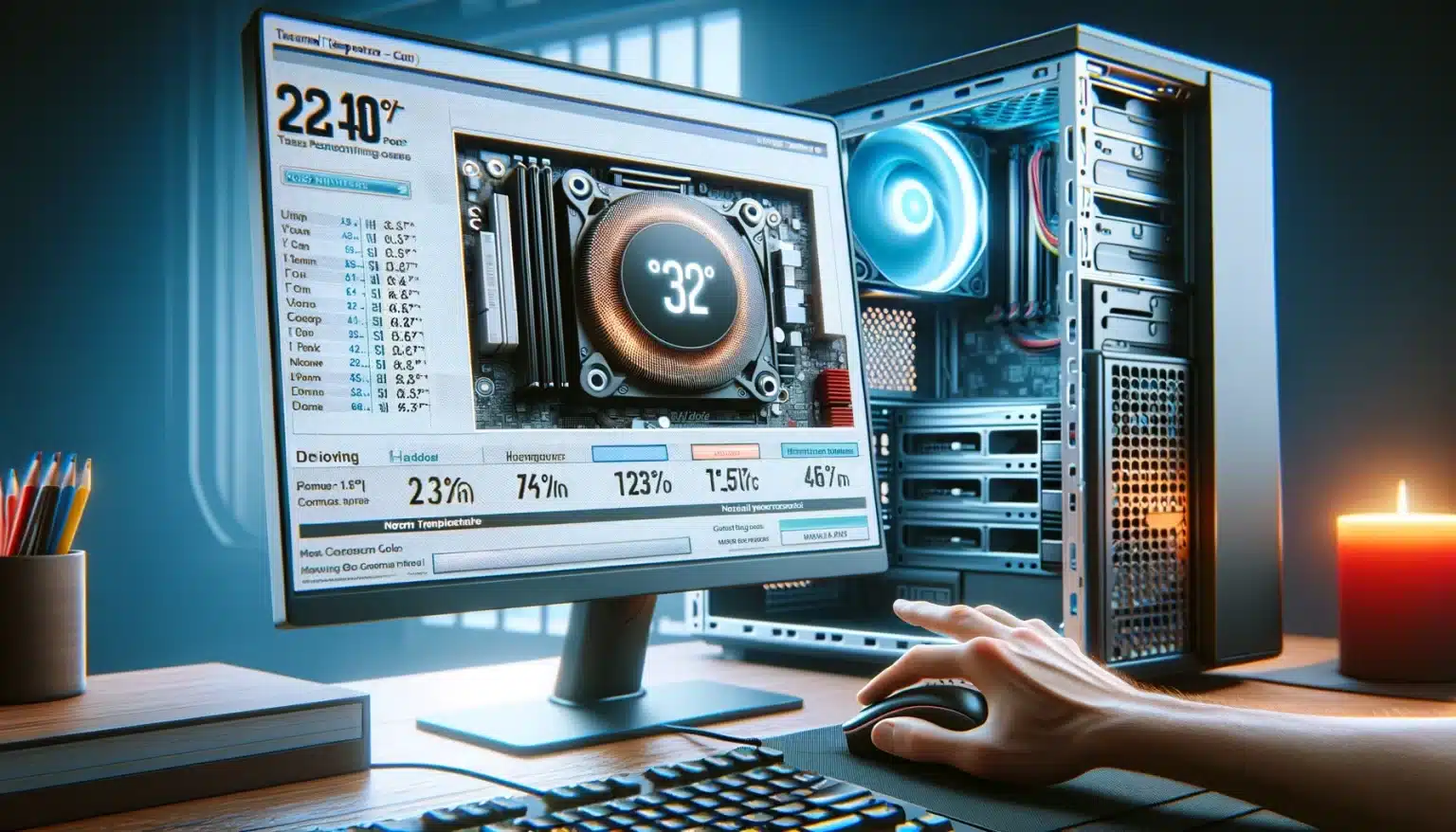
  4. Monitorea las temperaturas de la CPU: En la BIOS/UEFI, busca la sección donde se muestran las temperaturas del sistema. Esto suele estar en el menú de monitoreo de hardware. Observa las temperaturas de la CPU por unos minutos para asegurarte de que no superen los niveles normales (generalmente entre 30°C y 50°C en reposo).
  5. Usa software de monitoreo: Después de salir de la BIOS/UEFI, puedes usar software especializado para monitorear las temperaturas mientras el sistema está en uso. Programas como HWMonitor, Core Temp o RealTemp son opciones populares. Instala uno de estos programas y observa las temperaturas de la CPU durante un período de tiempo para asegurarte de que se mantengan en rangos seguros.
  6. Realiza una prueba de estrés: Para verificar la efectividad de la pasta térmica y el disipador de calor bajo carga, realiza una prueba de estrés de la CPU utilizando software como Prime95 o AIDA64. Estos programas ponen a prueba tu CPU al máximo rendimiento y te permiten monitorear las temperaturas en tiempo real. Ejecuta la prueba durante al menos 30 minutos y observa las temperaturas. La CPU no debería sobrepasar los 80°C bajo carga intensa.
  7. Verifica la estabilidad del sistema: Durante la prueba de estrés, verifica que el sistema sea estable y no presente errores o bloqueos. Esto te ayudará a asegurarte de que la pasta térmica y el disipador están funcionando correctamente.
  8. Ajusta si es necesario: Si observas temperaturas inusualmente altas o inestabilidad en el sistema, puede ser necesario ajustar el disipador de calor o reaplicar la pasta térmica. Apaga la computadora y revisa que el disipador esté correctamente instalado y que la pasta térmica esté distribuida de manera uniforme.
  9. Mantén un monitoreo regular: Incluso después de la instalación inicial, es recomendable monitorear regularmente las temperaturas de tu CPU, especialmente durante sesiones de uso intensivo como juegos o edición de video. Esto te ayudará a detectar cualquier problema potencial antes de que se convierta en un problema mayor.
LEER  Optimización de servidores de inferencia (vLLM, TGI)

Verificar el funcionamiento correcto de tu sistema después de aplicar la pasta térmica es crucial para asegurar la salud a largo plazo de tu PC. Siguiendo estos pasos detallados, puedes estar seguro de que tu CPU está bien enfriada y funcionando de manera eficiente.

Paso 5: Verificar el Funcionamiento

Conclusiones y Recomendaciones Finales

Aplicar pasta térmica correctamente es un proceso esencial para cualquier entusiasta de la informática o técnico que desee mantener su computadora en óptimas condiciones. La pasta térmica asegura que el calor generado por la CPU se transfiera de manera eficiente al disipador de calor, evitando así el sobrecalentamiento y mejorando el rendimiento general del sistema. Aquí están las conclusiones y recomendaciones finales para asegurar una aplicación exitosa:

Importancia de la Pasta Térmica

La pasta térmica es un componente crucial en el ensamblaje de cualquier computadora. Su función principal es llenar los pequeños espacios y microimperfecciones entre la CPU y el disipador de calor, permitiendo una transferencia de calor efectiva. Sin una aplicación adecuada de pasta térmica, la CPU puede sobrecalentarse, lo que puede llevar a una reducción del rendimiento, inestabilidad del sistema e incluso daños permanentes a los componentes.

ESTE OTRO ARTÍCULO DE GLOWUPGAMER, TE PUEDE INTERESAR:

ESTE OTRO ARTÍCULO DE GLOWUPGAMER, TE PUEDE INTERESAR:

Preparación y Limpieza

Una preparación adecuada es clave. Siempre asegúrate de trabajar en un ambiente limpio y organizado. Utiliza alcohol isopropílico y un paño sin pelusa para limpiar cualquier pasta térmica vieja de la CPU y el disipador de calor. Esta limpieza asegura que la nueva pasta térmica se adhiera correctamente y funcione de manera óptima.

Método de Aplicación

Existen varios métodos para aplicar la pasta térmica, como el método del punto en el centro, la línea o la X. Cada uno tiene sus ventajas, pero el método del punto en el centro es generalmente recomendado por su simplicidad y efectividad. La clave es no usar demasiado ni muy poca pasta. Una cantidad del tamaño de un grano de arroz o un guisante suele ser suficiente para cubrir toda la superficie del procesador una vez que se coloca el disipador de calor.

Instalación del Disipador de Calor

Alinear y fijar correctamente el disipador de calor es crucial para una buena transferencia de calor. Aprieta los tornillos en un patrón cruzado para asegurar una distribución uniforme de la presión. Conecta el ventilador del disipador a la placa base y verifica que esté funcionando correctamente.

Verificación de Funcionamiento

Después de instalar el disipador de calor, es vital monitorear las temperaturas de la CPU. Utiliza la BIOS/UEFI y software de monitoreo para asegurar que las temperaturas se mantengan en rangos seguros. Realiza pruebas de estrés para verificar la efectividad de la pasta térmica y la estabilidad del sistema bajo carga.

Mantenimiento Regular

Incluso después de una instalación exitosa, es importante realizar un mantenimiento regular. Monitorea las temperaturas de la CPU y realiza limpiezas periódicas del interior de tu PC para asegurarte de que el sistema de enfriamiento funcione correctamente. Considera reaplicar la pasta térmica cada uno o dos años, dependiendo de la calidad de la pasta y el uso del sistema.

Recomendaciones Finales

  • Utiliza pasta térmica de buena calidad y sigue las recomendaciones del fabricante.
  • Asegúrate de que todo el proceso se realice con cuidado y precisión para evitar problemas futuros.
  • Si no te sientes seguro realizando este proceso, considera buscar ayuda de un profesional.

Aplicar pasta térmica puede parecer una tarea técnica y complicada, pero con la información adecuada y siguiendo los pasos detallados, puedes hacerlo de manera efectiva y segura. Mantén tu sistema funcionando en su mejor condición, prolonga la vida útil de tus componentes y disfruta de un rendimiento óptimo de tu PC.

La cantidad ideal de pasta térmica es aproximadamente del tamaño de un grano de arroz o un guisante. Usar demasiado o muy poco puede afectar la eficiencia del enfriamiento.

Generalmente, es recomendable reemplazar la pasta térmica cada uno o dos años, dependiendo de la calidad de la pasta y el uso del sistema.

Las pastas térmicas a base de metal suelen ofrecer mejor conductividad térmica, pero son conductoras eléctricas. Las pastas a base de silicona son más seguras para principiantes, ya que no son conductoras eléctricas.

No, es mejor usar alcohol isopropílico (al menos 90%) porque se evapora rápidamente y no deja residuos.

No son estrictamente necesarios, pero son recomendables para evitar la acumulación de electricidad estática que puede dañar los componentes electrónicos sensibles.

Autor

  • glowupgamer

    ¡Bienvenidos a mi mundo gamer! Aquí, la pasión se fusiona con la emoción de la última tecnología LED. Sumérgete conmigo en un viaje emocionante por las novedades más candentes y los productos más brillantes del mercado. Mi compromiso es claro: dedicar cada momento a explorar lo último en tecnología Gaming y ofrecerte los análisis más detallados. Juntos, vamos a descubrir lo mejor que el mundo gamer tiene para ofrecer.

    Ver todas las entradas

¡SUSCRÍBETE A NUESTRAS NOTICIAS Y NOVEDADES!

¡No hacemos spam! Lee nuestra política de privacidad para obtener más información.

2 comentarios en “La Guía Definitiva para Aplicar Pasta Térmica en tu CPU”

Deja un comentario

Tu dirección de correo electrónico no será publicada. Los campos obligatorios están marcados con *

Scroll al inicio