
Como afiliado de Amazon, GlowUpGamer obtiene ingresos por las compras adscritas que cumplen los requisitos aplicables.
El Stream Deck Neo no mejora la potencia del ordenador ni hace mejores directos por sí solo. Su utilidad consiste en convertir acciones repetidas en controles visibles: silenciar una entrada, cambiar una escena, abrir herramientas o ejecutar un procedimiento que normalmente obliga a recordar atajos. Eso puede resultar cómodo incluso para quien nunca emite una partida.
La compra tiene sentido cuando ya sabes qué tareas quieres poner bajo tus dedos. Ocho teclas bien organizadas pueden ser suficientes para un escritorio pequeño; ocho teclas llenas de funciones que no utilizas solo añaden otro dispositivo. En este análisis documental revisamos qué aporta el Neo, cómo plantear una configuración útil y cuándo compensa pagar por un modelo mayor. No atribuimos tiempos ahorrados ni mediciones de respuesta a una prueba física propia.

Veredicto rápido
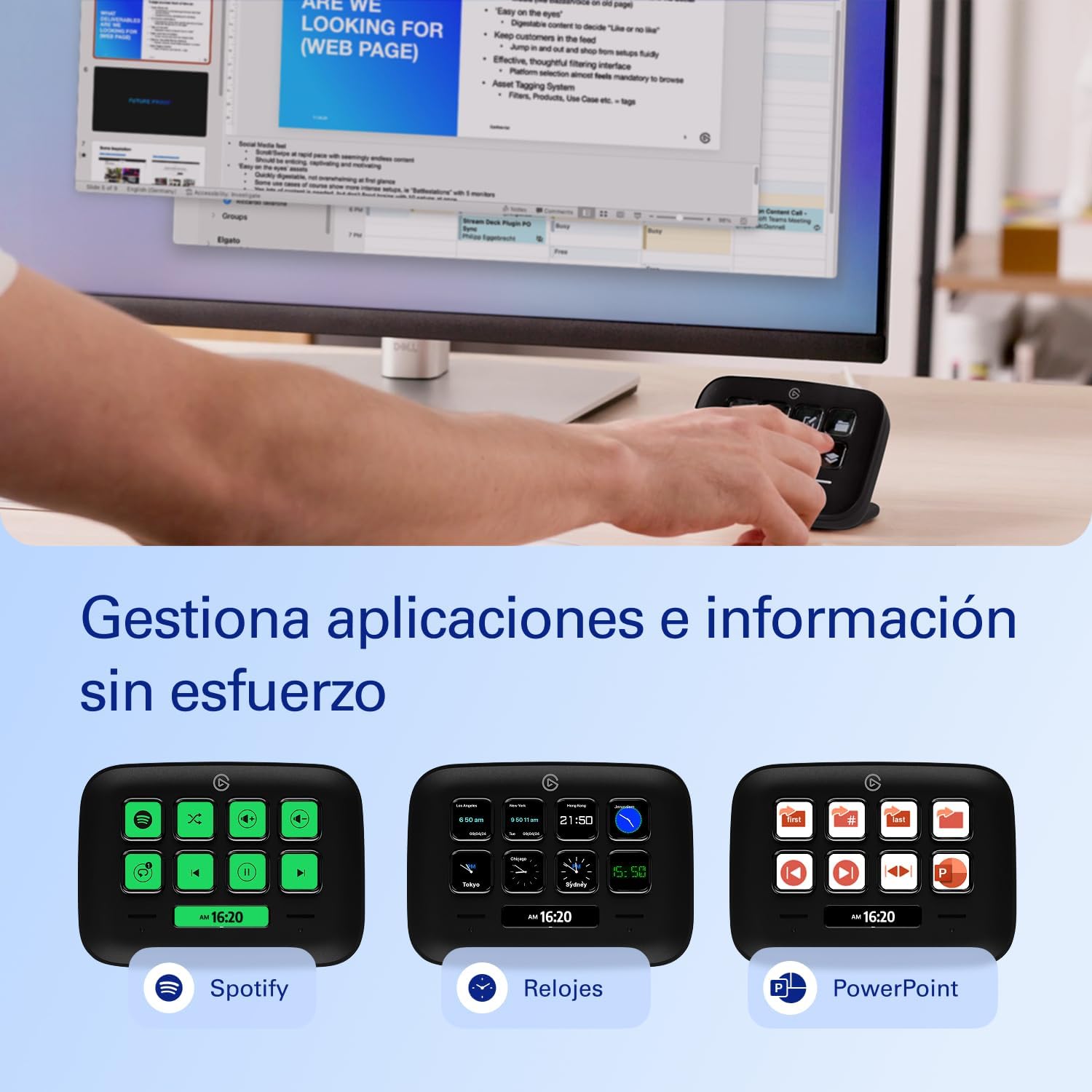
Lo elegiría para una persona que combina videollamadas, creación de contenido y tareas habituales de escritorio, y prefiere una distribución pequeña y clara. Sus ocho teclas LCD, la Infobar y los dos Touch Points permiten organizar controles y cambiar distribuciones. El software aporta perfiles, páginas, carpetas y acciones que amplían el uso más allá de los botones visibles.
No lo compraría esperando una consola de mezcla autónoma. Necesita software y las integraciones correspondientes, y carece de los diales físicos que pueden resultar más cómodos para ajustes continuos. Si quieres quince acciones visibles sin cambiar de página, el Stream Deck MK.2 merece una comparación directa.
Consultar variante y precio en Amazon.es ↗
Ficha técnica y consecuencias prácticas
| Elemento | Característica | Cómo afecta al uso |
|---|---|---|
| Teclas | Ocho teclas LCD configurables | Favorece distribuciones contenidas y fáciles de recordar |
| Navegación | Dos Touch Points e Infobar | Ayuda a moverse entre conjuntos de acciones |
| Conexión recomendada | USB-C, USB 2.0 o posterior | No requiere un enlace de vídeo de alta velocidad |
| Cable | Aproximadamente 0,9 metros | Conviene medir la distancia real al ordenador |
| Soporte | Integrado, con posiciones de inclinación | Permite adaptar la lectura de los iconos |
| Plataforma oficial | Windows y macOS | No presupongas soporte equivalente en otros sistemas |
La longitud del cable importa más de lo que parece. En una mesa con la torre en el suelo, el recorrido por detrás del monitor y una bandeja de cables puede agotar el margen disponible. Mide el camino completo y comprueba el tipo de conexión del ordenador. Un adaptador puede resolver la forma del puerto, pero no debe convertirse en una cadena inestable de conexiones.
Ocho teclas: una limitación útil si organizas bien
El error más común es intentar trasladar todos los menús del ordenador al dispositivo. Un panel de control funciona mejor cuando reúne decisiones frecuentes que necesitas localizar con rapidez. Para empezar, elige un único contexto: reuniones, grabación o edición. Después añade otros perfiles, en lugar de mezclar actividades incompatibles en la misma página.
Una distribución de directo podría reservar cuatro teclas para escenas, dos para audio y dos para herramientas. No es una receta universal: quien cambia de escena una vez por hora puede aprovechar mejor ese espacio con marcadores o acceso a recursos. La frecuencia y la importancia de cada acción deberían determinar la posición.
Utiliza ubicaciones constantes para tareas equivalentes. Si el micrófono está siempre abajo a la izquierda, reconocerás el control incluso al cambiar de perfil. Reorganizar todos los botones por razones estéticas destruye esa memoria. El diseño más bonito no siempre es el más cómodo durante una explicación o una conversación.

Configuración inicial sin complicaciones
- Instala la aplicación oficial y confirma que tu versión de sistema cumple los requisitos actuales.
- Conecta el Neo y comprueba que aparece identificado antes de añadir extensiones.
- Crea un perfil de prueba con abrir una carpeta, lanzar una aplicación y enviar un atajo sencillo.
- Asigna iconos y etiquetas legibles. Evita imágenes que solo reconoces cuando están ampliadas.
- Prueba cada acción con el programa correspondiente en primer plano y después con otra ventana activa.
- Añade integraciones específicas cuando un atajo general no garantice el resultado.
- Exporta una copia del perfil cuando la distribución básica funcione.
Probar con distintas ventanas activas permite detectar una limitación esencial: un atajo puede actuar sobre la aplicación equivocada. Si una combinación significa silenciar en una herramienta y borrar en otra, el contexto importa. Una integración que conoce el programa suele ser preferible para funciones críticas, siempre que esté mantenida y sea compatible.
Perfiles, carpetas y páginas: qué usar en cada caso
Los perfiles separan trabajos: uno para reuniones, otro para producción y otro para edición. Las páginas permiten distribuir más controles dentro de un entorno; las carpetas agrupan funciones relacionadas. Son recursos distintos y conviene no crear una jerarquía tan profunda que encontrar un botón lleve más tiempo que utilizar el ratón.
Empieza con las acciones que deben permanecer visibles y deja las poco frecuentes en una página secundaria. Si cambias constantemente de página durante una misma tarea, puede que necesites reorganizar o que ocho teclas se hayan quedado cortas. Tener muchas funciones configuradas no equivale a tener muchas funciones accesibles de inmediato.
Los cambios automáticos de perfil pueden resultar cómodos al abrir un editor, pero también sorprender durante una emisión. Si utilizas esa función, ensaya qué sucede al pulsar sobre un navegador o una ventana de chat. Para un trabajo en directo, quizá prefieras mantener el perfil manualmente y reducir cambios inesperados.
Un perfil práctico para videollamadas
La primera tecla debería resolver una acción que repites y puedes comprobar: silenciar y activar el micrófono mediante una integración compatible. Añade una segunda para cámara, si el programa lo admite, y utiliza el resto para abrir documentos, temporizador o carpeta de la reunión. No pongas datos sensibles en etiquetas que puedan verse en una fotografía del escritorio.
Comprueba el estado real del micrófono dentro de la aplicación. Un icono bonito que cambia localmente no garantiza que el programa haya recibido la orden. Esta diferencia es importante si alternas auriculares, dispositivos de audio o varias plataformas. Antes de una reunión, prueba el control en el programa concreto, sin asumir que todas las aplicaciones se comportan igual.
Si compartes pantalla, crea una secuencia conservadora: abrir el documento y situar la ventana puede ser útil, pero iniciar automáticamente la compartición de todo el escritorio puede mostrar información no prevista. Mantén las acciones que dependen de decisiones humanas como pasos explícitos. La automatización debe facilitar la preparación, no adivinar qué quieres enseñar.
Cómo usarlo en streaming sin crear un panel confuso
En un directo, la prioridad es reconocer escenas y estados. Utiliza nombres como Inicio, Juego, Charla y Pausa. Los símbolos abstractos pueden quedar elegantes, pero obligarte a recordarlos bajo presión. Combina un icono con una etiqueta corta y utiliza colores de manera consistente, sin depender exclusivamente de ellos.
Reserva una zona estable para micrófono y grabación. Separa físicamente el botón de finalizar emisión de los cambios habituales de escena para reducir pulsaciones accidentales. Si la integración ofrece confirmaciones o acciones más seguras, estudia cómo incorporarlas. El acceso rápido es útil, pero no todas las funciones deben estar a una sola pulsación descuidada.
Un panel pequeño también exige decidir qué no poner. Los accesos a redes sociales, juegos y carpetas de descargas no tienen por qué ocupar la misma página que los controles de producción. Un perfil dedicado reduce ruido visual y facilita prestar atención al contenido en lugar de vigilar el dispositivo.

Acciones múltiples: potencia con límites
Una acción múltiple encadena pasos. Puede abrir herramientas, cambiar estados o preparar una sesión. El riesgo está en dar por hecho que el paso anterior ha terminado: una aplicación puede tardar más en arrancar o abrirse en otra posición. Por eso hay que probar las secuencias con un sistema recién iniciado, no solo cuando todos los programas están abiertos.
Para empezar, utiliza cadenas cortas y fáciles de revisar. Abrir la carpeta del proyecto y la aplicación de notas es un procedimiento sencillo. Modificar audio, iniciar grabación y publicar una notificación son tareas con consecuencias distintas; no las agrupes hasta entender cómo confirma cada integración el resultado. Si falla un paso, debes poder saber dónde ocurrió.
Documenta qué hace cada tecla. Una etiqueta como “Modo creador” puede esconder varias órdenes que dentro de un mes ya no recuerdas. Mantener una lista breve de acciones y dependencias facilita actualizar el perfil y recuperar el funcionamiento después de cambiar de equipo o reinstalar el software.
Productividad: cuándo ahorra esfuerzo de verdad
El valor del Neo aumenta cuando reduce interrupciones repetidas. Abrir una carpeta que utilizas veinte veces al día puede resultar más útil que una macro espectacular que ejecutas una vez al mes. Observa tu trabajo durante una sesión y apunta qué acciones repites, cuáles olvidas y cuáles requieren cambiar de ventana.
Puedes organizar accesos a proyectos, plantillas, herramientas de comunicación y comandos de edición. Sin embargo, evita automatizar texto que pueda quedar incorrecto fuera de contexto, como respuestas completas a clientes o instrucciones que necesitan revisión. Un botón que inserta una estructura reutilizable es diferente de uno que envía una respuesta sin comprobarla.
No asignes un supuesto ahorro universal en minutos. El beneficio depende del trabajo y del tiempo de preparación. Si configurar el perfil requiere más mantenimiento del que evita, simplifícalo. La mejor distribución es la que continúas utilizando varias semanas después, no la que impresiona durante la instalación.
Diseño de iconos y accesibilidad
Utiliza símbolos reconocibles, contraste suficiente y palabras cortas. Comprueba los botones desde tu postura habitual, con la iluminación de trabajo y sin acercarte a la pantalla. Un icono con muchos detalles puede perder su significado al reducirse. Para funciones críticas, una etiqueta clara es preferible a una ilustración decorativa.
La distinción de estados debe ser inequívoca. Si el micrófono activo e inactivo solo cambian de un verde a otro, puede resultar difícil reconocerlos. Cuando la integración lo permita, combina color, símbolo y texto. Tampoco copies una estética oscura si hace ilegibles los botones en tu escritorio.
Prueba la inclinación y posición del soporte. Tener el panel demasiado lejos obliga a estirar el brazo; colocarlo demasiado cerca del ratón puede provocar golpes. Deja margen al cable y evita que su tensión arrastre el dispositivo. La comodidad depende de toda la mesa, no solo del tamaño de la carcasa.
Neo frente a MK.2 y otras alternativas
| Necesidad | Neo | Alternativa que conviene valorar |
|---|---|---|
| Pocos controles y mesa pequeña | Encaja bien | Atajos de teclado si ya resultan cómodos |
| Quince funciones visibles | Requiere distribuirlas | Stream Deck MK.2 |
| Ajustar niveles continuamente | Teclas para pasos discretos | Un controlador con diales |
| Probar el concepto sin hardware | Supone compra física | Solución virtual compatible |
| Uso sin ordenador | No es su objetivo | Controlador autónomo específico del equipo |
El MK.2 ofrece más superficie visible, pero no convierte automáticamente un perfil confuso en uno útil. Antes de subir de gama, dibuja la distribución que necesitas. Si solo utilizarías seis controles, el tamaño extra puede ser innecesario. Si necesitas doce controles durante la misma actividad, las páginas del Neo pueden introducir una fricción real.
Mantenimiento y problemas frecuentes
Exporta los perfiles después de cambios importantes y conserva una nota de los plugins utilizados. Una copia del perfil no siempre incluye las aplicaciones, permisos o sesiones que necesita cada integración. Si cambias de ordenador, planifica la restauración completa y prueba las funciones antes de un evento.
Cuando una acción deje de funcionar, comprueba si el problema afecta a todo el panel o a una integración. Si abrir una carpeta funciona y controlar una aplicación no, la conexión USB probablemente no sea la primera sospechosa. Revisa actualización, permisos y compatibilidad del plugin. Evita reinstalar todo antes de aislar el fallo.
| Síntoma | Qué revisar |
|---|---|
| Dispositivo no detectado | Conexión, aplicación y puerto |
| Una tecla falla | Configuración de esa acción e integración |
| Atajo actúa en otra ventana | Contexto de aplicación y perfil |
| Estados incorrectos | Comunicación real con el programa |
| Cambios inesperados | Activación automática de perfiles |
Cómo comprobar tu perfil antes de depender de él
Haz una sesión de ensayo con las aplicaciones y ventanas que utilizarás de verdad. Pulsa los botones en el orden habitual y comprueba el resultado dentro de cada programa. Después desconecta y vuelve a conectar el dispositivo, reinicia el software y repite las acciones esenciales. Esta prueba ayuda a descubrir dependencias de contexto, rutas que solo funcionaban temporalmente y estados que no se restauran como esperabas. Conserva una alternativa manual para micrófono, grabación y escenas: conocerla permite continuar trabajando si una integración necesita actualizarse.
Comprobación final del montaje
Antes de dar por terminada la instalación, repite una sesión representativa después de reiniciar los equipos. Comprueba conexiones, permisos, destino de archivos y recuperación de la configuración. Guarda una nota con los ajustes que funcionan y cambia una sola variable cada vez cuando aparezca un problema. Este pequeño registro permite distinguir una limitación del producto de un cambio en el resto del equipo y facilita volver a una situación estable.
Diez preguntas frecuentes
¿Sirve solo para Twitch?
No. Su función es controlar acciones de aplicaciones compatibles, accesos y atajos. Puede utilizarse para reuniones, edición o trabajo diario aunque nunca emitas en una plataforma.
¿Funciona sin instalar nada?
La experiencia prevista depende de la aplicación de Stream Deck y de las integraciones que uses. No debe comprarse como un panel autónomo que conserva todas sus funciones sin software.
¿Solo admite ocho acciones?
Tiene ocho teclas físicas visibles. Los perfiles, páginas y carpetas permiten organizar más acciones, aunque acceder a ellas puede requerir cambiar de distribución.
¿La Infobar sustituye a una pantalla táctil con diales?
No. Conviene evaluar sus controles reales y no confundirlo con modelos de otra gama. El Neo incorpora Infobar y Touch Points, pero no diales físicos.
¿Puedo utilizarlo en Linux?
La compatibilidad oficial presentada por Elgato se centra en Windows y macOS. No recomendaríamos comprarlo suponiendo que soluciones de terceros ofrecen la misma experiencia o soporte.
¿Necesita USB de 10 Gbps?
No se trata de una capturadora de vídeo. La ficha recomienda USB 2.0 o posterior con conector USB-C; comprueba que tienes la conexión física adecuada.
¿Puedo controlar OBS?
Mediante una integración compatible puedes configurar controles de producción. Verifica estados y funcionamiento en una grabación de prueba antes de depender de ellos durante un directo.
¿Incluye todos los plugins gratis?
No presupongas que todo el catálogo de recursos tiene las mismas condiciones. Revisa por separado el precio, mantenimiento y requisitos de cada plugin, perfil o paquete de iconos.
¿Es útil si ya conozco muchos atajos?
Puede seguir aportando etiquetas y estados visibles. Si los atajos actuales ya son cómodos y no interrumpen tu trabajo, el beneficio puede ser pequeño.
¿Cuándo elegiría el MK.2?
Cuando necesitas más acciones simultáneamente visibles o prefieres su organización física. El criterio principal es la distribución durante tu tarea real, no acumular botones sin uso.
Antes de comprar: una prueba sin gastar
Escribe las ocho acciones que más repites y distribúyelas en dos filas de cuatro. Si puedes explicar para qué sirve cada una y cuándo la utilizarás, ya tienes un buen punto de partida. Si la lista se llena de funciones hipotéticas, quizá convenga esperar y observar mejor tu trabajo.
El Stream Deck Neo puede ser un accesorio práctico para simplificar un escritorio, especialmente cuando su tamaño y sus páginas encajan con una rutina clara. Su calidad como herramienta depende de la configuración: botones legibles, acciones comprobadas y una organización que puedas utilizar sin pensar demasiado.
Fuentes y metodología
Análisis documental, revisado el 30 de octubre de 2026. No se han realizado pruebas físicas propias. Las especificaciones se contrastan con el fabricante; los ejemplos y recomendaciones son análisis editorial. Precio, disponibilidad y vendedor deben comprobarse al comprar.
- Documentación del fabricante 1
- Documentación del fabricante 2
- Ficha e imágenes de Amazon.es — B0FBS6X4NX

¡Claridad en los detalles! Decidido a mejorar mi experiencia.