
Subes los DPI, el cursor sale disparado y sigues sin saber si el ratón responde mejor. Es una confusión bastante normal: DPI, sensibilidad del juego y tasa de sondeo son ajustes distintos. Entender qué hace cada uno te permite tocar lo que necesitas sin cambiar tres cosas a la vez.
Esta guía sirve para ajustar el ratón que ya tienes. Después veremos el Logitech G203 LIGHTSYNC como ejemplo de modelo configurable; no necesitas comprar otro para seguir los pasos si el tuyo permite estos ajustes.
DPI, sensibilidad y Hz: la diferencia que importa
- DPI: expresa cuántas cuentas de movimiento registra el ratón por pulgada recorrida. Con el resto de ajustes iguales, subirlo aumenta el desplazamiento del cursor o de la cámara.
- Sensibilidad del juego: modifica cómo ese juego transforma la entrada del ratón en movimiento. Cambiarla puede ayudarte a ajustar la cámara sin alterar la comodidad del cursor en el escritorio.
- Tasa de sondeo o polling rate: indica cuántas veces por segundo el ratón comunica información al ordenador. Se expresa en Hz.
Si te pasas de largo al apuntar, empieza revisando la sensibilidad. Si quieres comparar frecuencias de comunicación, mantén la sensibilidad fija. Un número de DPI más alto, por sí solo, no demuestra que un ratón tenga menos latencia.
Comparativa de sondeo: 125, 500 y 1000 Hz
Estos intervalos salen de dividir 1000 entre los Hz. Son una referencia teórica entre informes, no una medición del tiempo total desde tu mano hasta la pantalla. La tabla compara ajustes para ratones que los admitan; las opciones disponibles dependen del modelo.
| Ajuste | Intervalo | Para qué valorarlo |
|---|---|---|
| 125 Hz | 8 ms | Escritorio y comprobaciones básicas |
| 500 Hz | 2 ms | Punto de comparación para jugar |
| 1000 Hz | 1 ms | Comparar una comunicación más frecuente |
125 Hz: para uso sencillo. A favor, genera menos informes que las otras opciones. En contra, deja un intervalo mayor entre ellos. Puede bastarte para navegar; si juegas, compáralo con una frecuencia superior antes de decidir.
500 Hz: para buscar un equilibrio. Reduce mucho el intervalo respecto a 125 Hz. Su límite frente a 1000 Hz es ese milisegundo adicional entre informes teóricos. Tiene sentido como referencia si quieres comprobar cómo se comporta tu equipo con distintos ajustes.
1000 Hz: para probar una comunicación más frecuente. Es la opción con el intervalo más corto de estas tres. La contrapartida es una mayor frecuencia de procesamiento de entrada; el efecto práctico depende del sistema y del juego. No equivale a tener 1 ms de latencia total ni garantiza una mejora perceptible.
Cómo ajustar el ratón sin perder tu configuración
- Guarda el punto de partida. Anota DPI, sensibilidad del juego, tasa de sondeo y perfil activo. Una captura te permite volver atrás sin depender de la memoria.
- Deja un DPI fijo. Si no tienes una referencia, puedes empezar por 800 o 1600 y quedarte con el que te permita usar cómodamente el escritorio. Son puntos de partida, no valores ideales para todo el mundo.
- Ajusta la cámara dentro del juego. Repite un giro y una corrección pequeña en la misma zona de práctica. Si sobrepasas continuamente el objetivo, baja un poco la sensibilidad; si te falta recorrido, súbela gradualmente.
- Compara el sondeo por separado. Si tu ratón ofrece 500 y 1000 Hz, alterna entre ambos conservando los demás ajustes y repite la misma tarea. Apunta qué has cambiado y qué observas.
- Comprueba el perfil al volver a abrir el juego. En G HUB puedes usar un perfil persistente para evitar que el cambio automático entre aplicaciones te despiste durante la comparación.
Si aparecen tirones, vuelve al ajuste anterior y comprueba si el problema se repite. Una sola partida no permite atribuir una diferencia al ratón: cambiar de escena, carga del equipo o condiciones de juego también dificulta comparar.
Para trabajar la práctica de apuntado después de fijar los ajustes, tienes nuestra guía de técnicas para mejorar la puntería en FPS. Si tu duda es la conexión, consulta receptor USB o Bluetooth para jugar.
Ejemplo configurable: Logitech G203 LIGHTSYNC

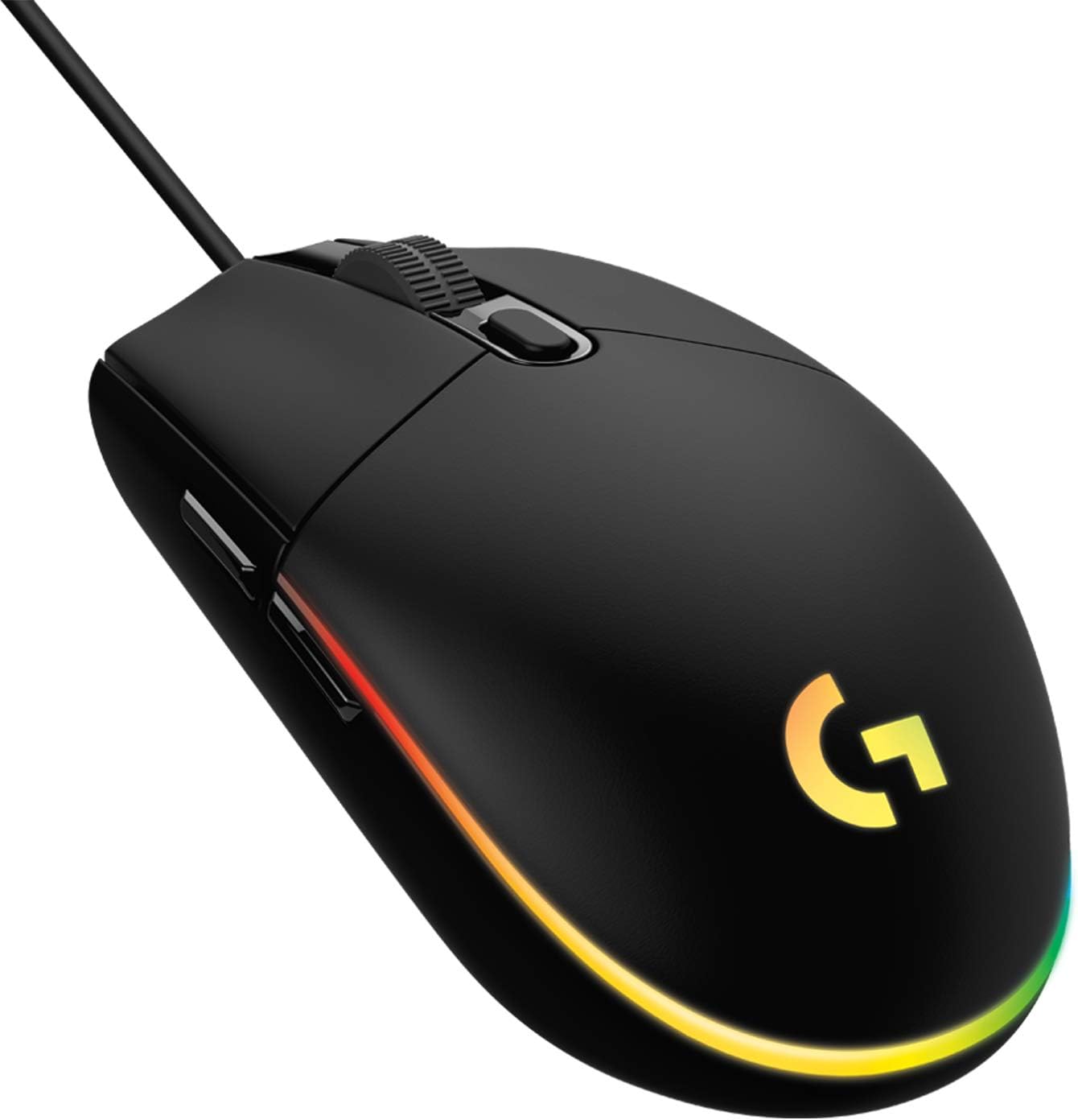
La referencia 910-005796 identifica el G203 LIGHTSYNC negro consultado en Amazon.es. Es un ratón con cable USB, seis botones y sensibilidad de 200 a 8000 DPI. Logitech permite configurar hasta cinco preajustes de DPI con G HUB; sus funciones avanzadas requieren ese software.
Para quién encaja: quien quiere un modelo con cable y ajustes de sensibilidad, sin buscar una colección grande de botones. A favor, ofrece preajustes y personalización RGB. En contra, necesitas sitio para el cable y G HUB para la configuración avanzada. Antes de comprar, comprueba los requisitos actuales de G HUB para tu sistema.
En G HUB, selecciona el ratón y entra en Sensibilidad (DPI). Revisa los niveles activos y las opciones de frecuencia que muestre tu dispositivo. No copies menús ni valores de otro modelo dando por hecho que serán idénticos.
Ver Logitech G203 LIGHTSYNC 910-005796 en Amazon.es. Comprueba la variante seleccionada y las condiciones del vendedor antes de comprar.
Si lo que quieres es comparar modelos, ya tenemos una comparativa entre G203 y G502 HERO. Aquí el objetivo es aprender a configurar, no repetir esa elección de compra.
❓ Preguntas Frecuentes (FAQs)
¿Más DPI significa menos retraso?
No puedes deducir la latencia total a partir de los DPI. Para ajustar el movimiento, revisa también la sensibilidad que aplica el juego.
¿Qué elijo: 800 o 1600 DPI?
Empieza con uno que te resulte cómodo en el escritorio y ajusta después la sensibilidad dentro del juego. No hay un ganador universal.
¿1000 Hz significa que todo responde en 1 ms?
No. Ese milisegundo corresponde al intervalo teórico entre informes. El procesamiento y la presentación de la imagen también intervienen.
¿Tengo que subir el sondeo al máximo?
Compáralo en tu equipo con el mismo recorrido y los demás ajustes fijos. Quédate con una configuración estable; un número mayor no sustituye esa comprobación.
¿Por qué cambia la sensibilidad al abrir un juego?
Revisa los perfiles automáticos del programa del ratón y los ajustes propios del juego. En G HUB, un perfil persistente ayuda a mantener una referencia durante las pruebas.
Fuentes y criterio editorial
Verificado el 18 de noviembre de 2026. Guía basada en documentación del fabricante y en la ficha de Amazon.es enlazada; no presenta pruebas propias ni resultados medidos. La imagen destacada y la fotografía interior proceden de los recursos del G203 LIGHTSYNC ya presentes en GlowUpGamer.
- Logitech: frecuencia de sondeo e intervalos.
- Logitech: sensibilidad y movimiento del cursor.
- Logitech G HUB: sensibilidad y perfiles.
- Logitech: ficha oficial del G203 LIGHTSYNC.


¡Buen análisis! Ya lo tengo en la mira.
Un gran review que aclara todas las dudas técnicas.
¡Me convenció! Ya tengo claro que quiero este equipo.