
Aviso de afiliación: como Afiliado de Amazon, obtengo ingresos por las compras adscritas que cumplen los requisitos aplicables. Esta guía incluye enlaces de afiliado a Amazon.es.
Llegas a la mesa, conectas el portátil y quieres tenerlo todo listo: monitor, teclado, ratón, red y un disco para los juegos. La idea del cable único resulta muy cómoda. El problema aparece cuando compras un adaptador porque tiene muchos puertos y descubres que la pantalla funciona a menos Hz, el portátil carga despacio o el SSD comparte conexión con todo lo demás.
Para elegir entre un dock Thunderbolt y un hub USB-C, empieza por las capacidades del puerto del ordenador y por lo que vas a conectar a la vez. El conector puede parecer idéntico; las funciones admitidas no lo son. En esta comparativa verás cómo decidirlo y dos ejemplos concretos: WD_BLACK D50 Game Dock de 2 TB y Anker 555 de ocho puertos.
Ver índice del artículo
Comparativa rápida: qué resuelve cada opción
| Opción | Para quién encaja | Ventaja práctica | Límite que debes revisar |
|---|---|---|---|
| Hub USB-C solo para datos | Te faltan conexiones para periféricos y ya tienes la pantalla resuelta | Amplía las conexiones USB sin añadir funciones que no necesitas | Un puerto USB-C no implica salida de vídeo ni carga del portátil |
| Adaptador USB-C con vídeo y Power Delivery | Quieres una pantalla externa y varios accesorios en un formato transportable | Puede reunir HDMI, datos, red, lectores y carga de paso | Depende de DisplayPort Alt Mode, del ancho de banda y de la potencia que realmente entrega |
| Dock Thunderbolt compatible con tu equipo | Dejas una instalación fija con almacenamiento y varias conexiones | Centraliza equipos con mayores necesidades de conexión | Exige comprobar protocolo, cable, pantallas y alimentación; contar conectores no basta |
| Pantalla directa al portátil y hub para accesorios | Priorizas un modo de imagen concreto para jugar | Permite separar la ruta de vídeo de los periféricos | Usarás más de un cable y seguirás dependiendo de las salidas reales del portátil |
Aquí usamos «hub USB-C» en el sentido habitual de las tiendas. Técnicamente, VESA distingue un hub de datos de un dock que también transporta vídeo. Por eso conviene leer las funciones una por una: «8 en 1» describe un conjunto de conexiones, pero no certifica cómo funcionarán con tu ordenador.
Primero: identifica el puerto del portátil
Abre la ficha o el manual de tu modelo completo, incluidos los números que acompañan al nombre comercial. Busca tres apartados: datos, vídeo y carga. Si el equipo tiene dos USB-C, comprueba cada uno. Tener la misma forma no demuestra que ambos admitan las mismas funciones.
USB-C describe el conector. USB 3.2 identifica conexiones de datos con distintas velocidades, entre ellas 5, 10 y 20 Gbps. Thunderbolt añade requisitos propios; Intel establece 40 Gbps para Thunderbolt 4, con capacidad compartida entre datos y vídeo. Esa cifra pertenece al enlace, no a cada accesorio conectado.
Para un adaptador con salida de vídeo basada en DisplayPort Alt Mode, el ordenador tiene que ofrecer ese modo. Para cargarlo a través del adaptador, también debe aceptar alimentación por ese puerto. Poder transferir archivos por USB-C no demuestra ninguna de esas otras dos cosas.
- Anota la denominación exacta: por ejemplo, USB 10 Gbps con DisplayPort Alt Mode y Power Delivery, o Thunderbolt 4. «USB-C rápido» deja demasiadas dudas.
- Revisa los requisitos del dock: especialmente si necesita Thunderbolt y si declara algún modo alternativo de funcionamiento con USB.
- Comprueba el cable de enlace: el de un cargador puede no admitir el transporte de datos o vídeo que necesitas. Usa el especificado por el fabricante.
- Define tu pantalla: escribe resolución, refresco y funciones que quieras conservar. «Un monitor 4K» es una descripción incompleta para decidir la conexión.
Si la ficha del equipo no permite confirmar una de esas funciones, detén esa parte de la compra. Es mejor resolver una duda concreta con el manual que acumular adaptadores para intentar compensar un puerto que no proporciona la señal necesaria.
Dos ejemplos reales: WD_BLACK D50 y Anker 555
Estos modelos representan dos maneras de montar la mesa. La comparación se basa en documentación de los fabricantes y en las fichas de Amazon.es consultadas el 28 de octubre de 2026; no es una prueba de rendimiento ni una clasificación de todos los docks del mercado.
| Dato | WD_BLACK D50 Game Dock NVMe SSD 2 TB | Anker 555 USB-C Hub 8 en 1 |
|---|---|---|
| Referencia contrastada | WDBA3U0020BBK-EESN · ASIN B08HGNBZ5H | Familia A8383; variante A83830A1 · ASIN B087QZVQJX |
| Conexión al ordenador | Thunderbolt 3; exige equipo compatible | USB-C; vídeo mediante DisplayPort Alt Mode |
| Almacenamiento incluido | SSD NVMe de 2 TB en esta variante | Sin almacenamiento integrado |
| USB para datos | 3 USB-A y 2 USB-C de hasta 10 Gbps | 2 USB-A y 1 USB-C de hasta 10 Gbps |
| Pantalla | DisplayPort 1.4 y conexión Thunderbolt; confirmar la configuración completa | HDMI: hasta 4K a 60 Hz con host DP 1.4; hasta 4K a 30 Hz con DP 1.2 |
| Red y extras | Ethernet Gigabit, audio combinado y RGB configurable en Windows | Ethernet Gigabit, lector SD y microSD |
| Alimentación al portátil | Hasta 87 W mediante el puerto de host indicado | Hasta 85 W de paso con cargador PD y cable de 100 W adecuados; no incluidos |
| Qué comprobar en Amazon.es | Consultar la referencia D50 de 2 TB | Consultar el Anker 555 A83830A1 |
Las conexiones de datos de la tabla son capacidades máximas declaradas, no velocidades simultáneas garantizadas. Tampoco tomes el titular «100 W» del Anker como potencia recibida por el portátil: el fabricante reserva hasta 15 W para el funcionamiento del hub y anuncia hasta 85 W de paso.
WD_BLACK D50: encaja en una mesa fija que necesita dock y almacenamiento
El D50 reúne conexiones y SSD en una misma unidad. Aquí hablamos expresamente del modelo de 2 TB WDBA3U0020BBK-EESN. Existe un D50 sin SSD, así que la capacidad es una parte decisiva de la referencia. La apariencia de la caja no basta para distinguir qué estás comprando.
- A favor: integra el almacenamiento y ofrece audio, red y varias conexiones USB. Tiene sentido si necesitas ese conjunto y tu equipo admite su conexión Thunderbolt.
- En contra: una solución integrada te obliga a valorar el paquete completo. Si ya tienes un SSD y solo te faltan dos USB, buena parte de su equipamiento puede sobrarte.
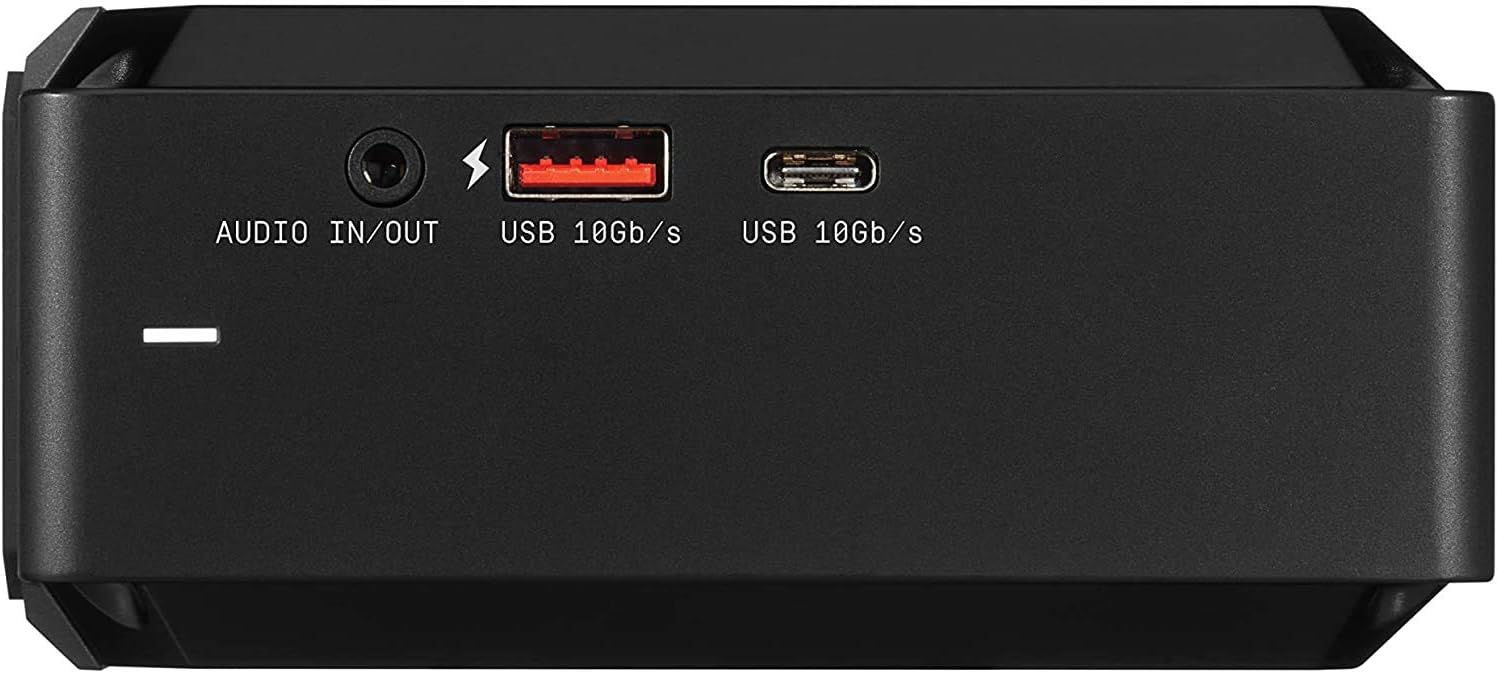
- Precaución concreta: sus USB-C de datos y su conexión al ordenador cumplen funciones distintas. Conéctalo al host por el puerto marcado para ello; no por el USB-C que parezca más cómodo.
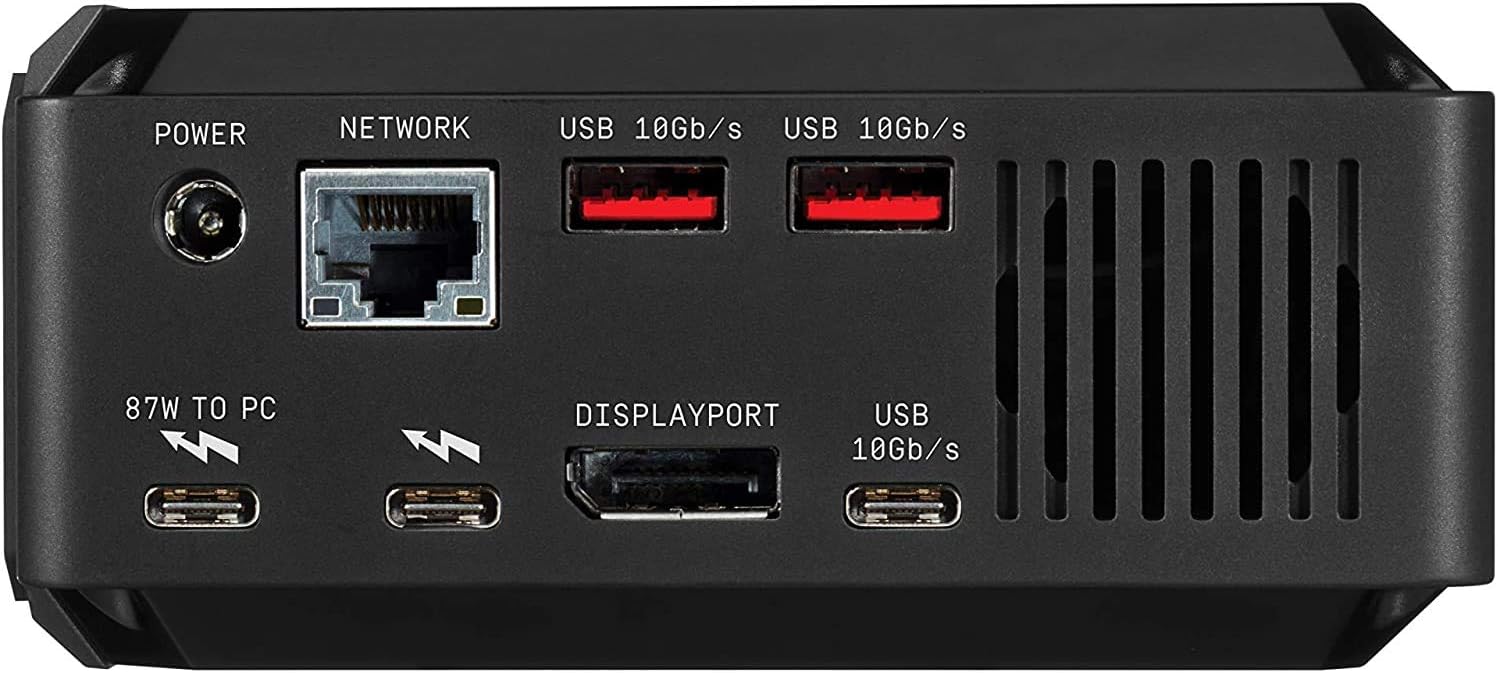
La foto del panel trasero ayuda a leer la diferencia: el conector 87W TO PC identifica la conexión al ordenador. El USB-C marcado USB 10 Gb/s tiene otro cometido. La forma del conector se repite, pero las etiquetas cuentan la historia útil.
Anker 555: encaja si buscas conexiones transportables y una pantalla
El Anker 555 A8383 reúne HDMI, red, lectores y USB en un adaptador de menor formato. La ficha de Amazon.es identifica la variante A83830A1. No lleva SSD dentro: si quieres una biblioteca externa de juegos, tendrás que añadir una unidad y contar también con su conexión.
- A favor: combina las conexiones habituales de un portátil con lectores de tarjetas. Resulta razonable si alternas mesa y mochila y esas son las funciones que usas.
- En contra: necesitas aportar cargador y cable adecuados si buscas la carga de paso máxima. Ese equipamiento cuenta al comparar el conjunto.
- Precaución concreta: su USB-C PD-IN está destinado a alimentación; no es otra salida de vídeo ni un puerto para conectar un SSD. El HDMI depende además de la capacidad DisplayPort del host.
La variante vendida en Amazon.es y el nombre de la familia permiten comprobar el modelo, pero no convierten todos los anuncios parecidos en equivalentes. Revisa referencia, accesorios y vendedor en la oferta que elijas. Para un dock con fuente de red, comprueba también el cable de alimentación y enchufe incluidos para tu destino en España.
Pantallas: escribe el modo completo que quieres usar
«Admite 4K» puede significar algo distinto de lo que buscas para jugar. La comprobación útil es una combinación: resolución + Hz + profundidad de color + funciones necesarias. Después hay que confirmar esa combinación a través de toda la cadena: salida del portátil, dock, adaptador si existe, cable y entrada de pantalla.
En el Anker 555 hay un ejemplo muy claro: su documentación distingue 4K a 60 Hz con un host DP 1.4 y 4K a 30 Hz con DP 1.2. Comprar el adaptador no cambia la capacidad de la señal que recibe. Tampoco una cifra de 4K/60 demuestra por sí sola compatibilidad con cualquier modo QHD de alta frecuencia o con VRR.
VESA explica que DisplayPort Alt Mode puede emplear parte o todos los carriles de alta velocidad del conector. Según la implementación, la elección de vídeo y datos influye en los recursos disponibles. No hay una única regla que permita asignar a todos los adaptadores la misma combinación de pantalla y velocidad USB.
Si tu prioridad es un monitor de alta frecuencia y el manual del dock no documenta el modo que buscas, valora llevar la pantalla directamente a una salida compatible del portátil y dejar los accesorios en el hub. Es una propuesta para simplificar la comprobación; no una garantía universal de Hz o de rendimiento.
Para ver cómo cambian las condiciones entre entradas de una pantalla concreta, tienes la guía de HDMI y DisplayPort en el OMEN 27k. La idea que interesa trasladar es comprobar la entrada que vas a utilizar, en lugar de quedarse con la cifra mayor del anuncio.
SSD y ancho de banda: los puertos comparten camino
Dibuja mentalmente la conexión: del ordenador sale un enlace hacia el dock y de ahí cuelgan los demás dispositivos. Añadir tomas no multiplica automáticamente la capacidad de ese enlace. La distribución interna del dock, las interfaces de los accesorios y las tareas simultáneas condicionan lo que podrás mover.
Para leer unidades sin confundirlas, ocho bits forman un byte. Un enlace anunciado a 10 Gbps equivale aritméticamente a 1.250 MB/s antes de descontar sobrecargas. Ese cálculo es un techo bruto de referencia, no una medición de un SSD ni una promesa de velocidad de copia. Escribir 10 GB/s sería otro dato, ocho veces mayor.
Imagina que copias una biblioteca grande al SSD externo mientras importas vídeo desde otro dispositivo. Es un caso en el que merece la pena investigar cómo comparte conexiones el dock. Si solo conectas teclado y ratón y haces una copia ocasional, la necesidad puede ser mucho más sencilla. La compra debe seguir esa diferencia de tareas.
Tampoco conviene convertir una cifra de lectura secuencial en una previsión de FPS. Para decidir el dock, pregunta si el almacenamiento quedará conectado de forma adecuada y si podrás usar tus demás accesorios al mismo tiempo. El rendimiento de un juego requiere analizar también el propio equipo y el software.
Antes de pagar por almacenamiento integrado, suma lo que ya tienes: capacidad libre, SSD externo aprovechable y puertos disponibles. La comparación entre SSD de 1 TB y 2 TB puede ayudarte con la capacidad; esa decisión es distinta de la conexión del dock.
Carga: cuenta los vatios que recibe el portátil
Separa tres cifras cuando leas una ficha: potencia del cargador, capacidad de entrada del adaptador y potencia máxima de salida al ordenador. La cifra grande de la caja puede corresponder a una de las dos primeras. El portátil recibe lo que permite la cadena completa y lo que admite su propio puerto.
En los ejemplos de esta guía, D50 anuncia hasta 87 W al host y Anker hasta 85 W de paso en las condiciones indicadas. Esa diferencia de dos vatios no decide por sí sola la compra. Lo decisivo es si el manual de tu portátil contempla esa alimentación para el uso que vas a darle.
Si tu equipo gaming utiliza un cargador de mayor potencia, comprueba qué permite su entrada USB-C: cargar en reposo, trabajar con ciertas limitaciones o mantener un modo de rendimiento concreto son situaciones diferentes. No des por hecho que la carga por el dock sustituye al adaptador original durante el juego.
Una mesa puede quedar bien resuelta con el dock para conexiones y el cargador original para alimentación. Si te interesa especialmente jugar con portátil, la guía sobre TGP y diferencias entre portátiles con RTX 4050 desarrolla por qué hay que mirar la configuración completa del equipo.
Qué elegir según tu forma de usar la mesa
Tienes pantalla conectada y solo te faltan USB
Empieza por un hub de datos que cubra tus periféricos y documente alimentación suficiente para ellos. Haz la lista real: teclado, ratón, receptor, mando o disco. Cuenta también el tipo de conector de cada uno. Pagar por HDMI, lectores o almacenamiento integrado solo aporta valor si vas a usarlos.
Quieres trabajar con una pantalla y llevar el adaptador contigo
Un adaptador del tipo Anker 555 puede encajar si el puerto del portátil cumple los requisitos y el modo HDMI anunciado te sirve. Antes de comparar el precio del adaptador con otro dock, añade el cargador y cable que necesites. La facilidad para transportarlo depende también de todo lo que llevarás alrededor.
Quieres dejar red, audio, almacenamiento y periféricos en la mesa
Un dock del tipo D50 puede resultar útil si aprovechas su SSD integrado y la conexión Thunderbolt está confirmada. Reparte las conexiones por accesibilidad: las fijas detrás y las que conectas a menudo delante. Planificar eso evita elegir un equipo con muchas tomas que luego quedan incómodas o inaccesibles.
Lo principal es conservar el modo de juego de la pantalla
Resuelve primero el recorrido del vídeo. Busca una combinación documentada para tu portátil y monitor. Después añade el hub que necesiten los periféricos. Si el dock puede cubrir ambas cosas con las funciones confirmadas, perfecto; si no, una conexión separada puede ser más fácil de comprobar y mantener.
Antes de comprar: una comprobación que sí sirve
- Guarda la referencia del ordenador y del accesorio. Compara modelos completos, no familias con nombres parecidos.
- Comprueba el protocolo de enlace. Si el dock exige Thunderbolt, confirma esa compatibilidad expresamente en el equipo.
- Escribe el modo de pantalla necesario. Busca confirmación en el manual; presta atención a adaptadores intermedios y a funciones como VRR.
- Haz el inventario de conexiones simultáneas. Incluye los discos y dispositivos de captura que vayas a utilizar a la vez.
- Revisa la carga real. Comprueba potencia al host, requisitos del cargador y capacidad del portátil para alimentarse por ese puerto.
- Revisa la oferta concreta de Amazon.es. Modelo, capacidad, accesorios, enchufe si corresponde y condiciones de entrega a tu dirección. El catálogo puede cambiar de variante al seleccionar otra opción.
- Prueba tu configuración al recibirlo. Confirma imagen, red, accesorios y carga con tus tareas normales. Conserva la caja y los datos de la compra mientras verificas el conjunto.
Si aparece un problema, cambia una sola cosa cada vez. Empieza con el dock y un accesorio; añade después pantalla, red y almacenamiento. Anota cuándo aparece el fallo. Ese método ayuda a distinguir un cable incorrecto de una función que el puerto no admite o de una combinación que necesita otra configuración.
❓ Preguntas Frecuentes (FAQs)
¿Cualquier USB-C del portátil sirve para conectar una pantalla?
Tiene que ofrecer una función de vídeo compatible con el adaptador, como DisplayPort Alt Mode en los modelos que lo utilizan. La forma del conector y la transferencia de datos por sí solas no lo acreditan. Revisa el manual del puerto concreto.
¿Puedo conectar un dock Thunderbolt a un USB-C normal?
Comprueba si el fabricante declara funcionamiento alternativo por USB. No debes asumirlo en un accesorio diseñado para Thunderbolt. En particular, el D50 de esta comparación requiere equipo compatible con Thunderbolt; no lo elijas únicamente porque la clavija encaja.
¿Un hub USB de 10 Gbps se convierte en uno de 40 Gbps al usar Thunderbolt 4?
El accesorio conserva sus propias capacidades. La conexión negocia funciones compatibles entre sus componentes. Para decidir la compra, mira también el protocolo del hub y el cable utilizado; el puerto más capaz del ordenador no transforma el resto del conjunto.
¿El Anker 555 entrega 100 W al portátil?
Anker especifica hasta 85 W de carga de paso utilizando cargador PD y cable adecuados de 100 W. Reserva hasta 15 W para el hub. El cargador no está incluido, y el portátil debe admitir carga por su USB-C.
¿El Anker 555 permite 4K a 60 Hz con cualquier portátil?
Su documentación condiciona 4K/60 a un host con DP 1.4; con DP 1.2 indica 4K/30. Debes comprobar también el resto del recorrido hasta la pantalla. Esa especificación no confirma automáticamente otros modos o funciones de juego.
¿Todos los WD_BLACK D50 incluyen SSD de 2 TB?
Hay distintas versiones, incluida una sin SSD. Aquí se identifica WDBA3U0020BBK-EESN, de 2 TB. Comprueba el código completo y la capacidad de la opción seleccionada antes de comprar.
¿Puedo conectar un SSD al USB-C PD-IN del Anker?
Ese puerto está destinado a alimentación y no admite datos ni vídeo, según el manual de Anker. Para el almacenamiento debes utilizar uno de los puertos de datos indicados. Leer la etiqueta del conector evita esta confusión.
¿Los 87 W del D50 sustituyen al cargador de cualquier portátil gaming?
No hay una sustitución universal. El portátil debe aceptar esa forma de alimentación y la potencia tiene que ser adecuada al uso. Comprueba la documentación del equipo para saber si necesitas conservar su adaptador original al jugar.
¿Un dock con más puertos hará que los juegos tengan más FPS?
Su función principal es organizar conexiones y, según el modelo, añadir almacenamiento u otras interfaces. El número de puertos no permite deducir FPS. Evalúa si resuelve tus conexiones y deja el análisis de rendimiento para la configuración completa y pruebas específicas.
¿Por qué un SSD copia más despacio cuando conecto otros dispositivos?
Puede haber recursos compartidos en el enlace o en el propio dock, pero también otras causas en el almacenamiento o el ordenador. Compara la tarea con el SSD solo y añade los demás dispositivos uno a uno. Evita atribuirlo a una única causa sin comprobarlo.
¿Tengo que conectar la pantalla al dock obligatoriamente?
Puedes plantear vídeo directo al portátil y accesorios a través del hub si tu equipo ofrece las salidas necesarias. Comprueba igualmente el modo de imagen completo. Es una forma de repartir conexiones que puede resultar cómoda cuando la pantalla es tu prioridad.
¿El RGB demuestra que un dock está mejor preparado para jugar?
La iluminación es una preferencia estética. La compatibilidad de puertos, el modo de pantalla, la alimentación y la distribución de accesorios son los datos que necesitas para decidir si resuelve tu instalación. En el D50, la personalización RGB se documenta mediante software para Windows.
La elección práctica
Elige el accesorio después de escribir qué necesitas conectar y cómo. Para conexiones sencillas, basta una solución sencilla. Para una mesa fija con almacenamiento y varios equipos, merece la pena estudiar un dock más completo. La compra acertada es la que tiene documentadas las funciones que vas a utilizar en tu portátil.
Puedes revisar las referencias contrastadas en Amazon.es: WD_BLACK D50 Game Dock de 2 TB y Anker 555 A83830A1. Los enlaces permiten consultar la oferta actual; esta guía no fija precios, descuentos ni disponibilidad.
Fuentes y criterio editorial
Guía elaborada a partir de documentación técnica y fichas de producto. Las conclusiones sobre para quién encaja cada opción son criterios editoriales basados en las funciones descritas; no proceden de uso personal ni de ensayos propios. Las imágenes del D50 se reutilizan del archivo de medios de GlowUpGamer.
- Sandisk: WD_BLACK D50 Game Dock NVMe SSD, referencia de 2 TB y conexiones.
- Manual del WD_BLACK D50: identificación y función de puertos.
- Anker: ficha de la familia A8383 / Anker 555 y manual oficial A8383: vídeo, PD-IN y carga.
- Intel: diferencias entre Thunderbolt 4 y USB-C.
- USB-IF: velocidades y compatibilidad de USB 3.2.
- VESA / DisplayPort: vídeo por USB-C y DisplayPort Alt Mode.
- Fichas de Amazon.es consultadas: D50, ASIN B08HGNBZ5H y Anker 555, ASIN B087QZVQJX. Revisión: 28/10/2026.


¡Perfecto para entender el potencial de este equipo!
Justo lo que quería saber sobre este producto, ¡a por él!