
La configuración de macros en teclados se ha convertido en una herramienta esencial para usuarios que buscan optimizar su rendimiento, ya sea en videojuegos o en tareas laborales. Las macros permiten automatizar acciones repetitivas, haciendo la experiencia más fluida y eficiente.
Este artículo explorará diferentes aspectos sobre cómo crear y utilizar macros, así como las mejores prácticas y programas disponibles para su configuración.
¿Cómo puedo crear macros en mi teclado?
Crear macros en tu teclado es un proceso relativamente sencillo que puede transformar la forma en que interactúas con tu computadora. Primero, es fundamental que verifiques si tu teclado cuenta con software que permita esta funcionalidad. Muchos teclados gaming tienen esta opción integrada.
Una vez que hayas confirmado esto, sigue estos pasos básicos:
- Abrir el software de configuración del teclado.
- Seleccionar la opción de “Macros”.
- Grabar la secuencia de teclas o acciones que deseas automatizar.
- Asignar la macro a una tecla específica.
Recuerda que la configuración de macros en teclados varía entre diferentes modelos, por lo que siempre es recomendable consultar el manual específico de tu dispositivo.
¿Qué son las macros y para qué sirven?
Las macros son secuencias de comandos que permiten la automatización de tareas repetitivas, facilitando la ejecución de comandos en programas de software. Esta funcionalidad es especialmente útil en aplicaciones de diseño, edición y, por supuesto, en videojuegos.
La principal ventaja de utilizar macros es el ahorro de tiempo. Por ejemplo, en juegos de estrategia, puedes programar una macro para realizar múltiples acciones en un solo clic, mejorando tu rendimiento considerablemente.
Además, las macros pueden ser personalizadas para adaptarse a las necesidades del usuario, lo que las convierte en una herramienta versátil y poderosa. Sin embargo, es importante utilizarlas de manera ética, ya que el uso indebido en videojuegos puede resultar en sanciones.
¿Cómo crear macros en teclados Windows 10 y 11?
La guía para crear macros en teclados Windows 10 y 11 es bastante similar. A continuación, te mostramos los pasos generales:
- Abrir el “Centro de Mouse y Teclado” de Microsoft si tu teclado es compatible.
- Seleccionar “Crear una nueva macro”.
- Grabar la secuencia que deseas automatizar.
- Asignar la macro a una tecla de función o a una tecla específica.
Para usuarios de Windows 11, el proceso es casi idéntico, aunque algunas configuraciones pueden variar ligeramente. Siempre asegúrate de que tu sistema operativo esté actualizado para evitar problemas de compatibilidad.
¿Cómo hacer macros en teclados sin software original?
Si tu teclado no incluye un software de configuración, no te preocupes. Existen programas gratuitos como Perfect Automation y Macro Maker, que pueden ayudarte a crear macros fácilmente.
Estos programas permiten grabar las secuencias de teclas y asignarlas a botones específicos, ofreciéndote una interfaz amigable. Solo necesitas seguir las instrucciones del programa y podrás automatizar tareas sin necesidad de software original del teclado.
¿Cuáles son los mejores programas para crear macros?
Algunos de los mejores programas gratuitos para crear macros son:
- Perfect Automation: Ideal para usuarios que buscan una interfaz sencilla y funcional.
- Macro Maker: Ofrece una amplia gama de opciones para personalizar tus macros.
- AutoHotkey: Un programa poderoso que permite crear macros complejas y scripts.
Es recomendable explorar estas opciones y elegir la que mejor se adapte a tus necesidades, ya que cada programa tiene características únicas que pueden ser más o menos útiles dependiendo del contexto de uso.
¿Cómo se personalizan las teclas macro en teclados gaming?
La personalización de teclas macro en teclados gaming es un proceso clave para mejorar la experiencia del jugador. Generalmente, esta funcionalidad se encuentra en el software que acompaña al teclado, permitiendo ajustar cada tecla a tu gusto.
ESTE OTRO ARTÍCULO DE GLOWUPGAMER, TE PUEDE INTERESAR:

ESTE OTRO ARTÍCULO DE GLOWUPGAMER, TE PUEDE INTERESAR:
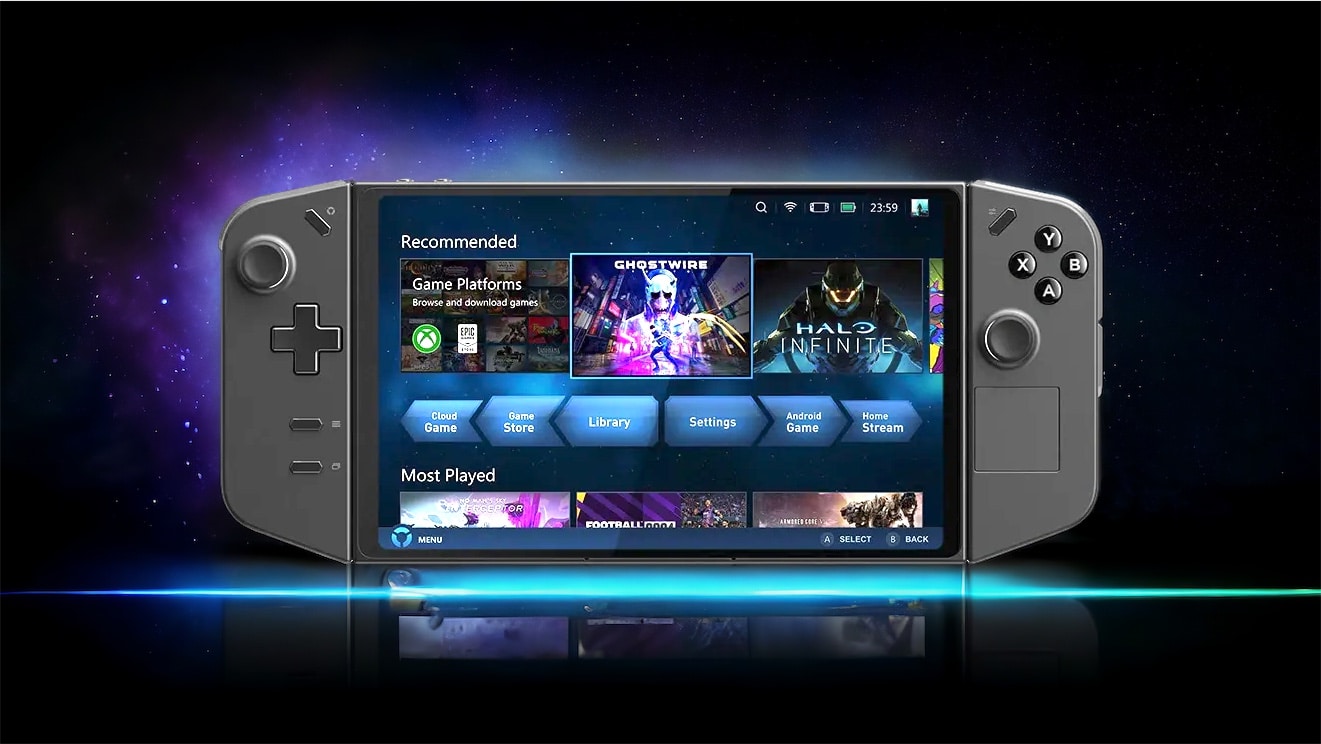
Para personalizar las teclas macro, sigue estos pasos:
- Abrir el software de configuración de tu teclado gaming.
- Seleccionar la tecla macro que deseas personalizar.
- Grabar la acción que quieres que realice al ser presionada.
- Guardar los cambios y probado en el juego.
Esto te permitirá tener un control total sobre tu teclado y optimizar tu rendimiento durante las partidas.
¿Cómo asignar una macro a una tecla específica?
Asignar una macro a una tecla específica es un proceso sencillo. Asegúrate de que la macro esté ya grabada y lista para usarse. Después, sigue estos pasos:
- Acceder al software de configuración del teclado.
- Seleccionar la macro que deseas asignar.
- Elegir la tecla a la que la deseas vincular.
- Guardar los cambios realizados.
Una vez hecho esto, podrás utilizar la macro simplemente presionando la tecla asignada, lo que simplificará considerablemente tus acciones en el teclado.
Preguntas relacionadas sobre la configuración de macros en teclados
¿Cómo configurar macros en el teclado?
Para configurar macros en el teclado, es necesario utilizar el software de configuración que viene con el dispositivo. Si el teclado no tiene un software específico, puedes optar por programas de terceros que facilitan la grabación de macros.
Una vez en el software, simplemente sigue las instrucciones para grabar las acciones que quieres automatizar y así podrás optimizar tu experiencia.
¿Cómo se configura la macro?
La configuración de la macro implica grabar la secuencia de acciones que deseas automatizar. Esto se realiza generalmente en el software del teclado, donde puedes capturar la entrada y asignarla a una tecla específica.
Es importante revisar las configuraciones adicionales que puedan estar disponibles, como la velocidad de repetición o las condiciones bajo las cuales se activa la macro.
¿Cómo asignar una macro a una tecla?
Asignar una macro a una tecla es un proceso directo. Debes acceder al software de configuración del teclado, seleccionar la macro que deseas y luego elegir la tecla a la que deseas asignarla. Esto permite que puedas ejecutar la macro con un simple toque de tecla.
Recuerda que algunas macros pueden ser más útiles en ciertas aplicaciones o juegos, por lo que es recomendable probar diferentes configuraciones.
¿Cómo personalizar macros?
La personalización de macros depende del software de configuración que estés utilizando. Generalmente, puedes modificar la secuencia de acciones y ajustar la velocidad y frecuencia con la que se ejecutan.
Adicionalmente, algunos programas permiten agregar condiciones específicas, lo que hace que las macros sean aún más versátiles y adaptadas a tus necesidades particulares.
Para explorar completamente las capacidades de personalización, considera leer la documentación del programa que estés utilizando.


Después de leer esto, ya sé si vale el precio.
Es justo la info que estaba buscando, ¡gracias!
¡Detalles precisos, listo para probarlo!